
Темы AI-агента
Темы - это заранее подготовленные пары «вопрос - ответ», которые помогают AI-агенту быстро и стабильно отвечать на типовые обращения пользователей.
Если база знаний - это большой общий массив информации, то темы - это точечные, заранее сформулированные ответы на конкретные частые вопросы.
⚠️ Важно: вкладка «Темы» появляется только у уже сохранённого агента. На этапе создания нового агента её ещё нет — пока агент в процессе создания, единственный способ добавлять и редактировать ответы — это вкладка «Тест». После сохранения агента «Темы» откроются, и всё, что вы успели наполнить через Тест, окажется там.
Зачем нужны темы
Темы полезны, если вы уже знаете, что пользователи регулярно спрашивают одно и то же: про стоимость, лимиты, подключение, ошибки, доступность функций и так далее. В таких случаях удобнее не надеяться только на поиск по базе знаний, а сразу подготовить короткий и точный ответ в виде темы.
💡 Темы имеют приоритет. Если для вопроса есть подходящая тема — её ответ подставится раньше, чем материалы из базы знаний. Это значит, что темы — самый надёжный способ зафиксировать «правильный» ответ на важный вопрос.
Где находятся темы
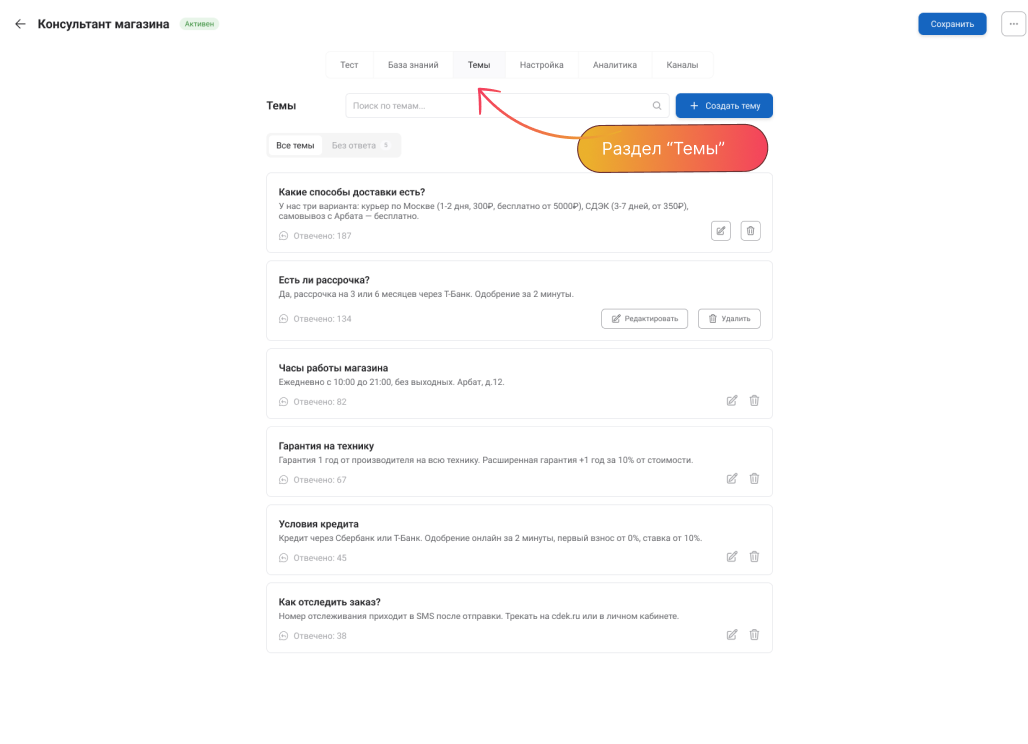
Во вкладке «Темы» есть две основные области:
- Все темы - список уже созданных тем;
- Без ответа - список вопросов, на которые агент не смог ответить.
Также на вкладке есть поиск по темам и кнопка «Создать тему». Поиск работает по вопросу и ответу, учитывает частичное совпадение, разный регистр и спецсимволы.
Из чего состоит тема
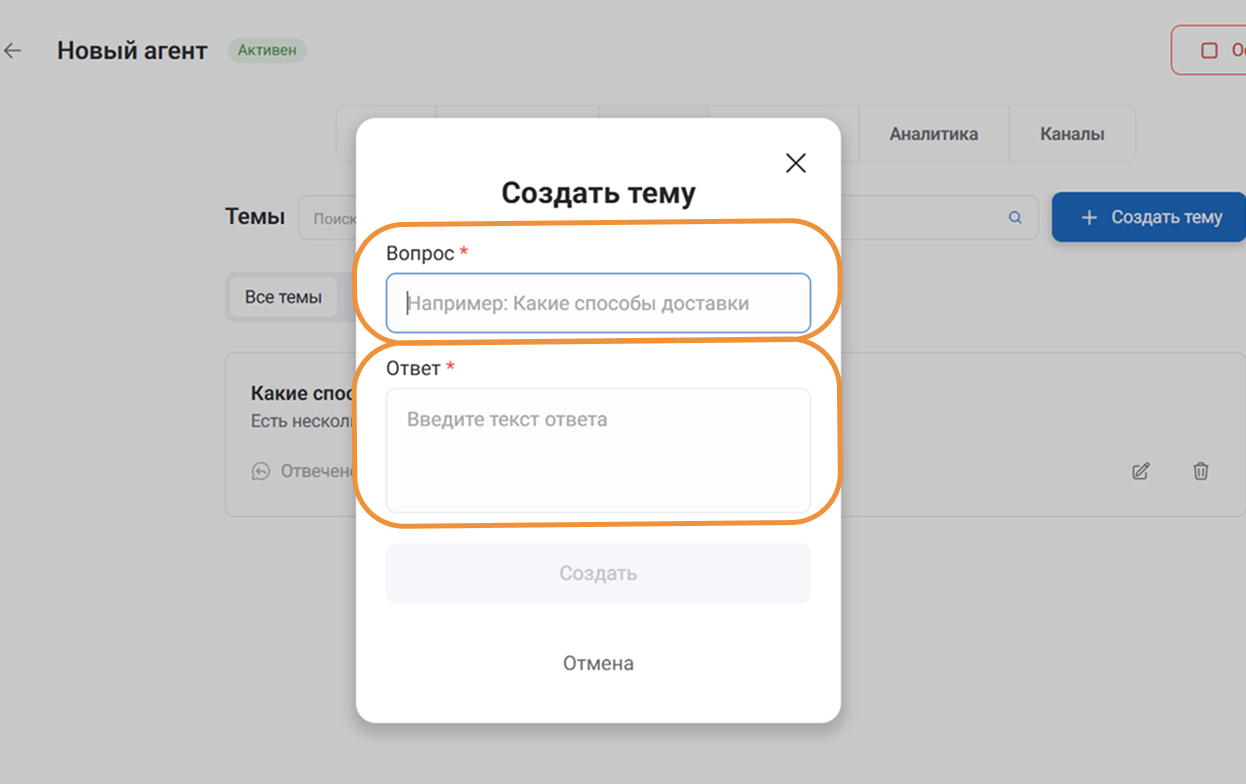
Каждая тема состоит из двух обязательных частей:
- Вопрос
- Ответ
В интерфейсе создания темы это отдельные поля. У поля ответа есть лимит до 500 символов. Кнопка создания активируется только после заполнения обязательных полей.
Откуда берутся темы 📥
Темы можно создавать тремя способами. Все они дают одинаковый результат — пара «вопрос — ответ» попадает в общий список во вкладке «Темы».
Способ 1. Кнопка «Создать тему»
Самый прямой путь. Откройте вкладку «Темы» → нажмите «Создать тему» → заполните поля «Вопрос» и «Ответ» → «Создать».
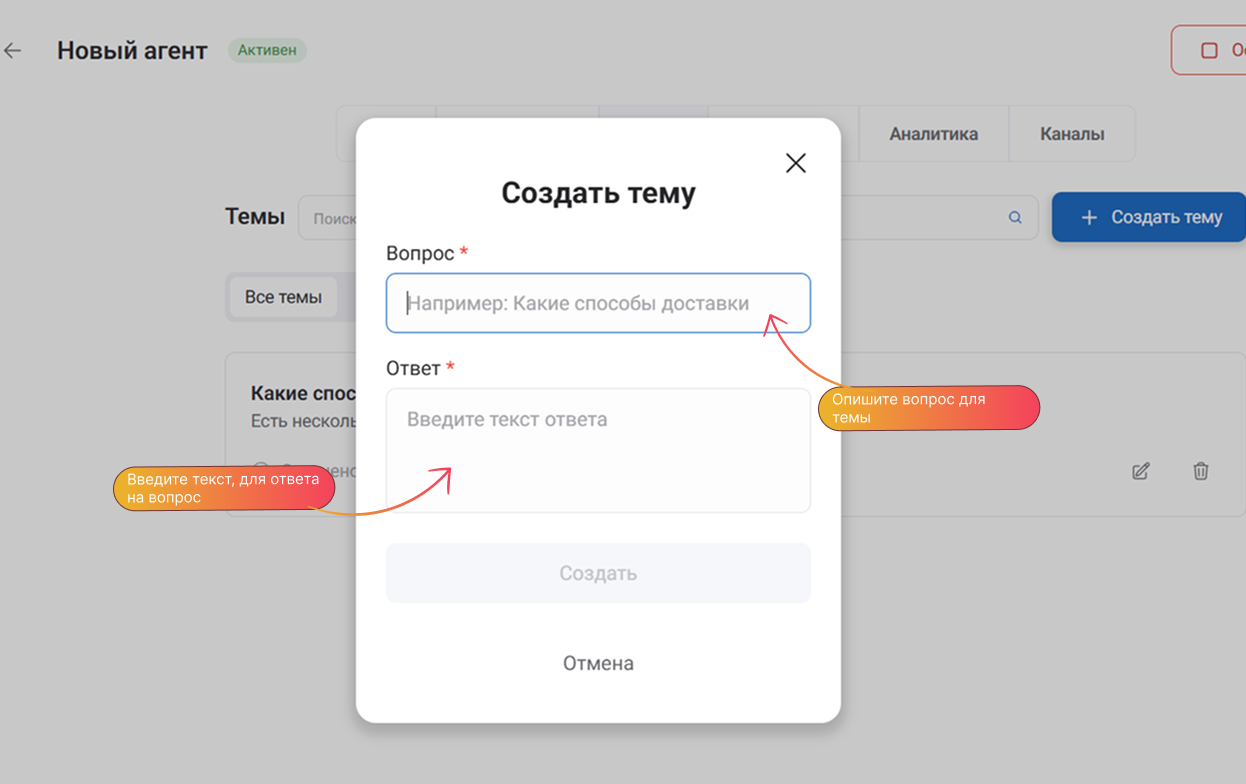
Удобно, когда вы заранее знаете формулировку и ответ — например, переносите готовый FAQ из другого источника.
Способ 2. Из раздела «Без ответа»
Когда агент в реальном диалоге не смог ответить на вопрос — этот вопрос автоматически попадает в раздел «Без ответа». Дальше:
- Откройте вкладку «Без ответа»;
- Найдите вопрос, на который агент не справился;
- Нажмите «Создать тему» у нужного вопроса — формулировка подставится автоматически;
- Добавьте ответ и сохраните.
После этого вопрос исчезнет из «Без ответа» и появится в общем списке тем.
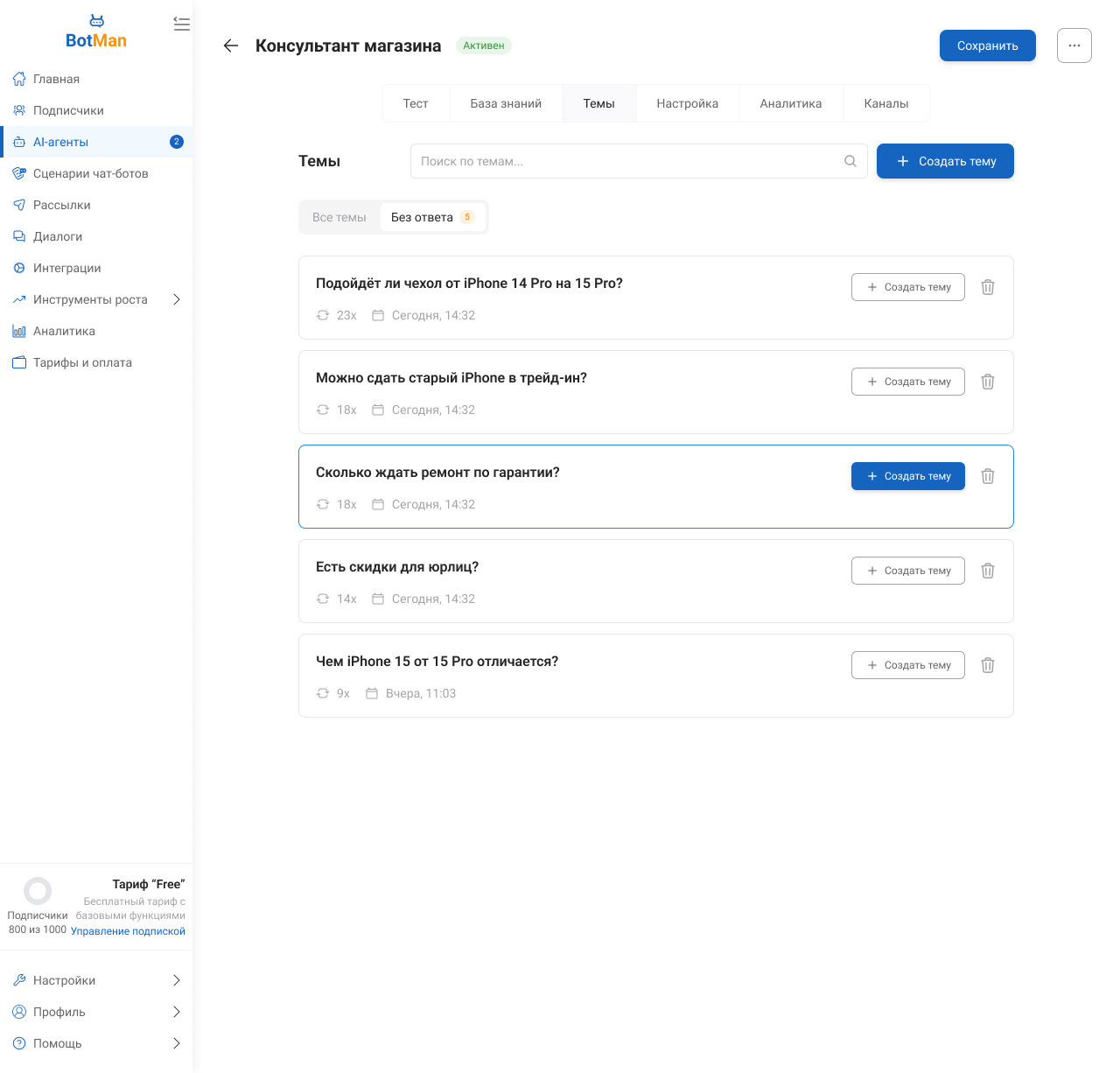
💡 «Без ответа» — это самый эффективный способ закрывать пробелы в знаниях агента: вы видите реальные вопросы реальных клиентов, а не пытаетесь угадать, что они спросят.
Способ 3. Из вкладки «Тест»
Можно создавать и редактировать темы прямо во время тестирования агента. Это удобно, когда вы проверяете агента перед запуском или после изменений.
- Если агент дал плохой ответ → нажмите «Редактировать» рядом с его сообщением → откроется модалка с уже заполненными полями «Вопрос» и «Ответ» → внесите правки и сохраните. Тема обновится автоматически.
- Если агент честно сказал, что не знает ответа → нажмите «Добавить ответ» под его сообщением → откроется модалка «Создать ответ» → введите правильный ответ. В Темах появится новая запись.
Подробнее про этот сценарий — в статье «Тестирование AI-агента».
💡 На этапе создания агента, когда вкладки «Темы» ещё нет, способ через Тест — единственный доступный.
Как редактировать тему ✏️
Тему можно отредактировать двумя способами:
- Через вкладку «Темы» — найдите тему в общем списке, откройте её, измените вопрос или ответ, сохраните.
- Через вкладку «Тест» — задайте агенту вопрос, на который уже есть тема, и нажмите «Редактировать» рядом с его ответом. Тема обновится автоматически.
Оба пути меняют одну и ту же тему — система не создаёт дубли. Это значит, что вы можете спокойно править ответы из теста, не боясь, что в «Темах» появится второй экземпляр того же вопроса.
Как удалить тему
Тему можно удалить из общего списка в разделе «Все темы». Также можно удалить вопрос из списка «Без ответа», если он больше неактуален — при этом счётчик «Без ответа» обновится.
⚠️ После удаления темы агент перестанет использовать её ответ и снова начнёт искать информацию в базе знаний. Если в базе знаний по этому вопросу ничего нет — агент может ответить хуже или признаться, что не знает ответа. Прежде чем удалять тему, убедитесь, что либо она вам действительно не нужна, либо что в базе знаний есть подходящие материалы.
Когда лучше использовать темы, а когда базу знаний
Если нужен короткий и чёткий ответ на частый вопрос, лучше создать тему.
Если информация объёмная, сложная или относится сразу к нескольким ситуациям, лучше загрузить её в базу знаний.
На практике темы и база знаний работают лучше вместе: темы закрывают частые вопросы, а база знаний даёт агенту дополнительный контекст.
FAQ
Почему у меня нет вкладки «Темы»❓
Она появляется только после того, как агент сохранён. Если вы только создаёте нового агента — пока пользуйтесь вкладкой «Тест» для добавления ответов, а «Темы» откроются после сохранения.
Что происходит, если я отредактирую тему через Тест❓
Та же самая тема в «Темах» обновится. Дубли не создаются.
Что происходит, если я удалю тему❓
Агент перестанет использовать её ответ и вернётся к поиску по базе знаний.
Можно ли создать несколько тем с одинаковым вопросом❓
Технически — да, но это плохая практика: агент может выбрать «не ту» и отвечать непредсказуемо. Лучше держать один вопрос — одна тема.
Как темы взаимодействуют с базой знаний❓
Если для вопроса нашлась подходящая тема — её ответ используется в первую очередь. Если темы нет — агент идёт в базу знаний.
Откуда вопросы появляются в «Без ответа»❓
Туда автоматически попадают вопросы из реальных диалогов, на которые агент не смог ответить.
Полезные ссылки 🔗
- Тестирование AI-агента — как редактировать темы прямо из тестового диалога
- База знаний AI-агента — что загружать туда и как
- Настройка AI-агента — промпт, поведение, функции
- Почему AI-агент не отвечает — чек-лист, если что-то идёт не так