
Интеграция BotMan и YCLIENTS через Albato
Что можно сделать
Если вы ведёте запись клиентов в YCLIENTS, BotMan можно связать с ним через Albato. Обмен работает в обе стороны.
Из YCLIENTS в BotMan (триггер YCLIENTS → действие BotMan):
- клиент записался → подтверждение записи в боте;
- приближается визит → напоминание за нужное количество часов;
- визит прошёл или запись отменена → тег, сценарий с отзывом или повторной записью.
Из BotMan в YCLIENTS (триггер BotMan → действие YCLIENTS):
- новый подписчик оставил телефон → клиент в базе YCLIENTS;
- подписчик выбрал услугу и время в боте → новая запись в YCLIENTS.
Эта статья — только про YCLIENTS. Как зарегистрироваться в Albato, подключить BotMan, а также полный список триггеров и действий BotMan — в статье Что такое интеграция с Albato.
Что понадобится
Платный тариф BotMan, аккаунт Albato и подключённый BotMan — как в общей статье. Для YCLIENTS дополнительно нужны:
Что | Зачем |
|---|---|
Логин и пароль YCLIENTS | Для подключения YCLIENTS к Albato |
Токен интеграции с телефонией | Тоже для подключения. Находится в YCLIENTS: выбор сети (логотип в левом верхнем углу) → «Телефония» |
Аккаунт разработчика YCLIENTS | Нужен только для триггеров-вебхуков (запись, клиент, операции): через него Albato получает события из YCLIENTS |
Как подключить YCLIENTS к Albato
Подробная инструкция с картинками — в статье Albato Подключение YClients к Albato. Ниже — краткая версия.
Шаг 1️⃣. Подключите BotMan
Если BotMan ещё не подключён к Albato, сделайте это по разделу «Как подключить BotMan к Albato» в статье Что такое интеграция с Albato.
Шаг 2️⃣. Создайте подключение YCLIENTS
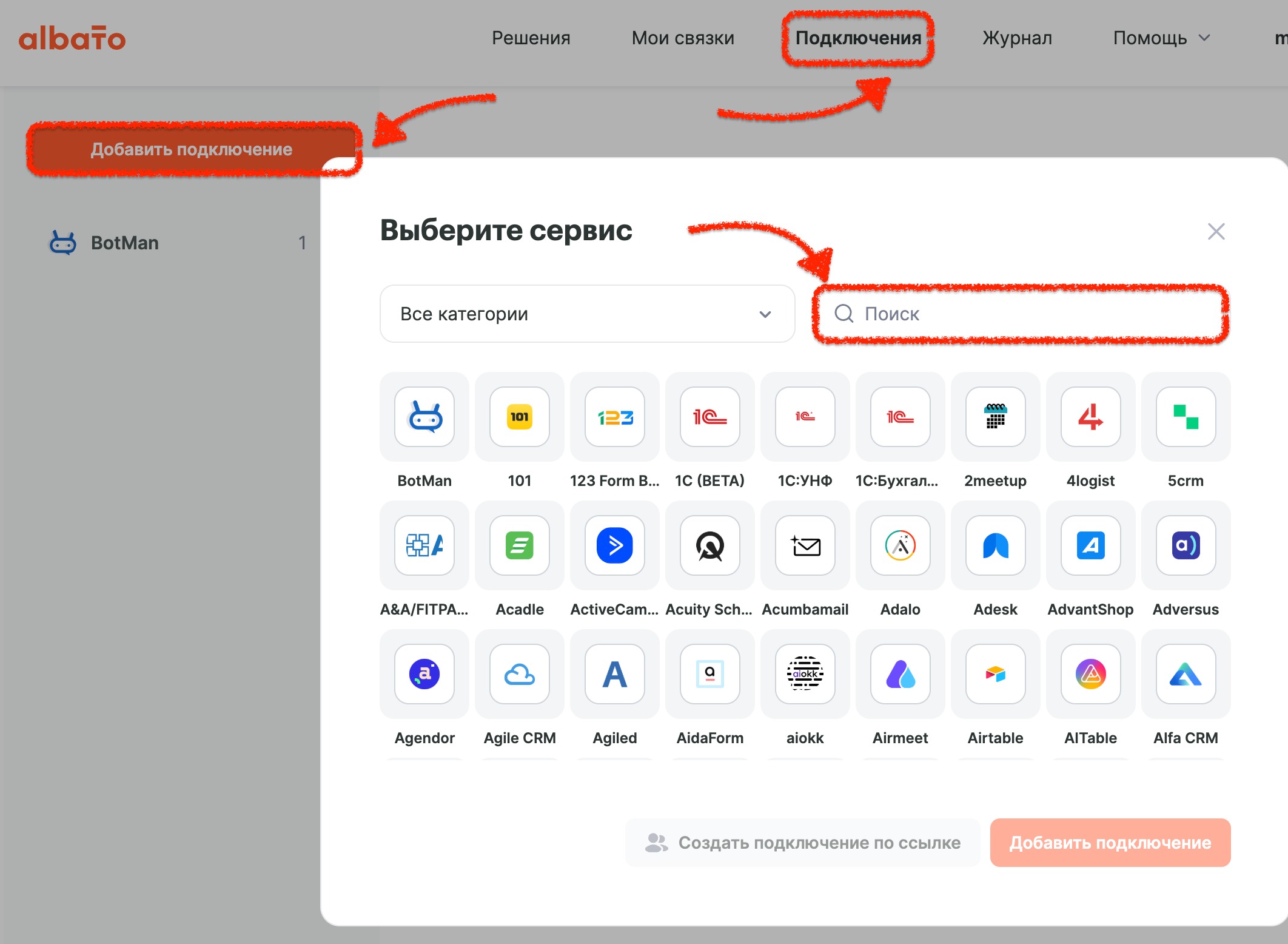
1. В Albato откройте Подключения и нажмите Добавить подключение (или выберите YCLIENTS прямо на шаге связки и нажмите Добавить подключение в поле «Подключите свой аккаунт YClients к Albato»).
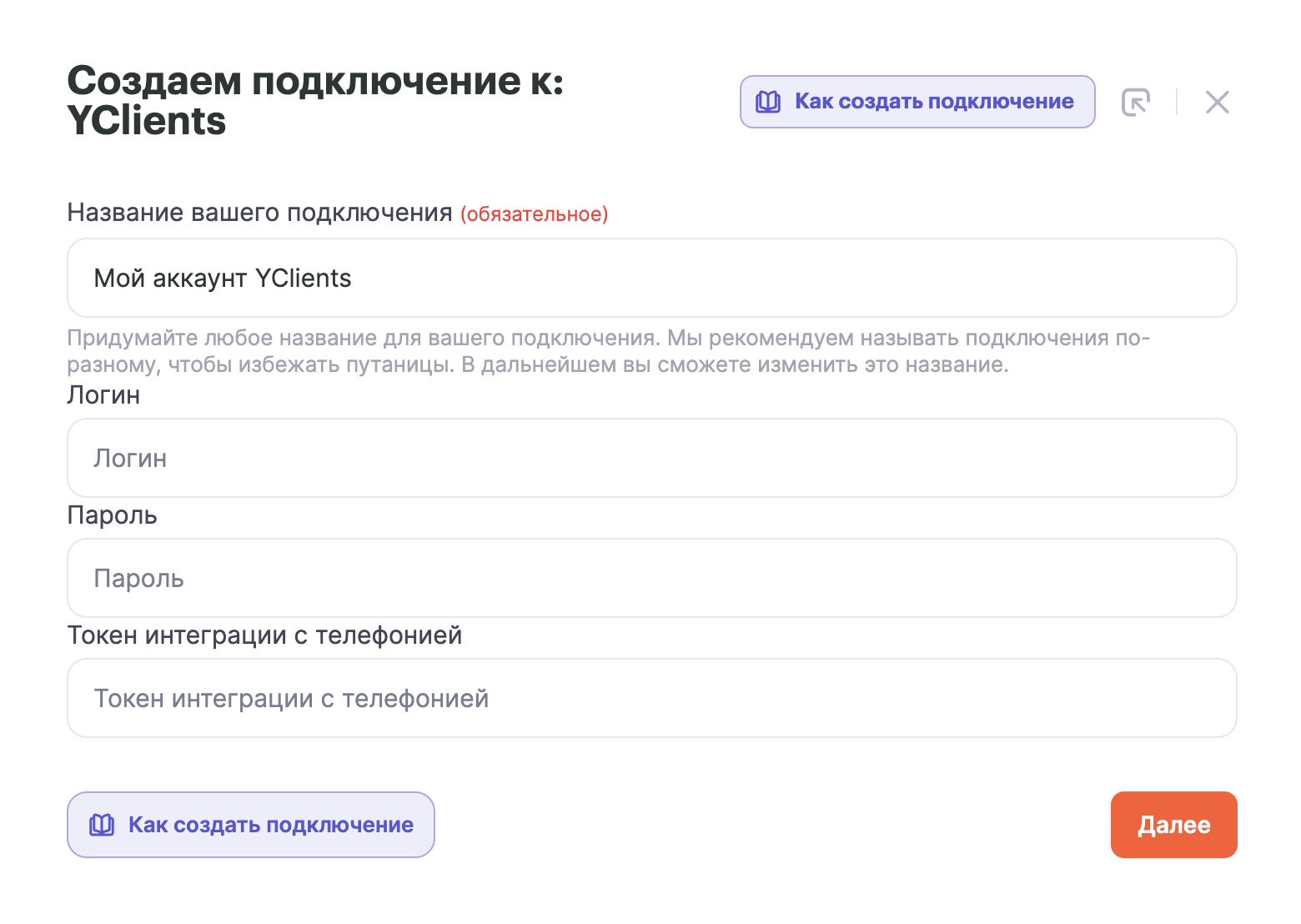
2. В окне Создаем подключение к: YClientsзаполните поля:
- Название вашего подключения — любое, по умолчанию «Мой аккаунт YClients»;
- Логин и Пароль — от вашей учётной записи YCLIENTS;
- Токен интеграции с телефонией — в YCLIENTS нажмите на логотип в левом верхнем углу, выберите сеть, откройте раздел «Телефония» и скопируйте токен. Другой путь: «Обзор» → «Звонки» → ссылка «Настроить интеграцию можно в главной сети Вашего филиала». Токен у каждой сети свойё
3. Нажмите Далее.
 Шаг 3️⃣. Настройте вебхуки (для триггеров с вебхуком)
Большинство триггеров YCLIENTS работают через вебхуки: YCLIENTS сам отправляет события в Albato. В YCLIENTS это настраивается только через Маркетплейс:
- Зарегистрируйтесь в личном кабинете разработчика YCLIENTS.
- Создайте новое приложение с типом «Непубличное».
- Откройте приложение → «Настройки подключения» и вставьте адрес вебхука из Albato (в Albato: «Подключения» → ваше подключение YClients → поле с адресом вебхука) в поле «Адрес, на который отправлять уведомления».
- В разделе «Аккаунт разработчика» откройте карточку приложения и скопируйте «Ссылку на приложение».
- Откройте эту ссылку в браузере и нажмите «Подключить» — вебхуки установятся в выбранный филиал.
Для API-триггеров («Получить записи за день», «Получить записи за кол-во часов до визита») и для действий YCLIENTS шаг 3 не нужен.
Адрес вебхука один на подключение: все триггеры-вебхуки YCLIENTS в ваших связках получают события через него, а Albato сам определяет, какую связку запустить. Поэтому вебхук в YCLIENTS настраивается один раз, даже если связок несколько.
Триггеры и действия YCLIENTS
У YCLIENTS в Albato два типа триггеров — их видно по значку справа от названия события.
Тип | Значок | Как работает |
|---|---|---|
Вебхук | Значок вебхука | YCLIENTS сам отправляет событие в Albato, связка запускается сразу. Нужна настройка вебхуков (шаг 3 выше) |
API | Надпись API | Albato сам опрашивает YCLIENTS по расписанию — по умолчанию раз в пять минут — и забирает новые данные. Каждая найденная запись запускает связку отдельно, повторно одна и та же запись не обрабатывается. Подробнее о типах триггеров |
Триггеры YCLIENTS
Триггер | Тип | Когда полезен |
|---|---|---|
Получена запись | Вебхук | Клиент записался или запись изменилась — подтверждение, отмена, перенос |
Получен клиент | Вебхук | Новый клиент в базе YCLIENTS |
Получить записи за кол-во часов до визита | API | Напоминание о визите за N часов |
Получить записи за день | API | Сводка или напоминания по всем записям дня |
Получена финансовая операция | Вебхук | Оплата визита — благодарность, бонусы |
Получена операция продажи товара | Вебхук | Покупка товара в салоне |
Получена услуга, категория услуг, сотрудник, товар | Вебхук | Изменения в справочниках — для синхронизации, в связках с ботом нужны редко |
Операции прихода, списания, перемещения товара и расходников | Вебхук | Складской учёт — в связках с ботом нужны редко |
Действия YCLIENTS: Новый клиент, Найти клиента, Новая запись, Создать запись на сеанс (для онлайн-форм), Изменить запись, Удалить запись, Найти запись, Получить записи клиента, Получить рабочие даты салона/сотрудника, Получить свободное время сотрудника в чат, Кастомный API-запрос.
Создание, изменение и удаление записи. YCLIENTS отправляет вебхук не только при создании записи, но и при её изменении и удалении — тип события передаётся в поле статуса (create, update, delete). Поэтому триггер «Получена запись» может срабатывать несколько раз на одну и ту же запись. Чтобы реагировать только на нужное событие, добавьте после триггера фильтр по этому полю. Точное название поля посмотрите в тесте триггера.
Пример 1. Новая запись в YCLIENTS → подтверждение в боте
Задача: клиент записался в YCLIENTS (сам через виджет или через администратора) — бот присылает ему подтверждение с датой, временем и мастером.
Схема: YCLIENTS: Получена запись → BotMan: Поиск подписчика → BotMan: Отправка сообщения.
- Триггер. Добавить триггер → YCLIENTS → Получена запись, выберите подключение YCLIENTS и нажмите «Продолжить». Убедитесь, что вебхуки настроены (шаг 3 подключения).
- Найдите подписчика. Добавить действие → BotMan → Поиск подписчика: поле — телефон, значение — телефон клиента из записи. Телефон в BotMan хранится в формате +79991234567 — если YCLIENTS передаёт его иначе, приведите формат инструментами Albato.
- Фильтр. Продолжать, только если подписчик найден — иначе связка будет падать на клиентах, которых нет в боте.
- Отправьте сообщение. Добавить действие → BotMan → Отправка сообщения: в «ID подписчика» — результат шага 2, в текст — данные из записи, например:
Вы записаны на {услуга} к мастеру {сотрудник} — {дата}, {время}. Ждём вас!
- Запустите связку и проверьте: создайте тестовую запись в YCLIENTS на телефон подписчика бота.
Чтобы клиент не получал подтверждение повторно при каждом изменении записи, добавьте сразу после триггера фильтр: статус события — create. Отдельной связкой с фильтром delete можно сообщать об отмене записи, с фильтром update — о переносе.
Вместо сообщения можно поставить тег (например, «Записан») или запустить сценарий — с адресом салона, правилами подготовки к процедуре и т.д.
Пример 2. Напоминание о визите за N часов
Задача: за 24 часа (или любое другое время) до визита бот напоминает клиенту о записи и предлагает подтвердить или перенести её.
Схема: YCLIENTS: Получить записи за кол-во часов до визита → BotMan: Поиск подписчика → BotMan: Запуск сценария.
- Триггер. Добавить триггер → YCLIENTS → Получить записи за кол-во часов до визита и укажите, за сколько часов напоминать. Это API-триггер: вебхуки для него не нужны.
- Найдите подписчика. Добавить действие → BotMan → Поиск подписчика по телефону клиента (формат +79991234567).
- Фильтр. Продолжать, только если подписчик найден.
- Запустите сценарий. Добавить действие → BotMan → Запуск сценария: выберите сценарий-напоминание с кнопками «Подтверждаю» и «Перенести». Сценарий должен быть из того же канала, что и подписчик.
Чтобы подставить в сценарий дату и время визита, сначала запишите их в пользовательские поля подписчика действием Изменение пользовательского поля подписчика, а затем используйте эти поля в тексте сообщения.
API-триггер опрашивает YCLIENTS по расписанию (по умолчанию раз в пять минут), поэтому напоминание может прийти на несколько минут позже ровного срока.
Открытый вопрос: как в триггере задаётся количество часов и можно ли сделать два напоминания (например, за сутки и за 2 часа) — двумя связками или одной.
Пример 3. Подписчик бота → клиент в YCLIENTS
Задача: подписчик оставил в боте имя и телефон — он появляется в базе клиентов YCLIENTS, и администратор может сразу записать его.
Схема: BotMan: Изменение подписчика → фильтр «телефон заполнен» → YCLIENTS: Найти клиента → YCLIENTS: Новый клиент.
- Триггер. Добавить триггер → BotMan → Изменение подписчика. Он сработает, когда у подписчика появится телефон. Если бот спрашивает телефон сразу после подписки, подойдёт и триггер Новый подписчик.
- Фильтр. Продолжать, только если в «Изменённых полях» есть телефон и поле «Телефон» не пустое.
- Проверка дубликатов. Добавить действие → YCLIENTS → Найти клиента по телефону.
- Создайте клиента. Добавить действие → YCLIENTS → Новый клиент — только если поиск ничего не нашёл. Поля: имя, телефон, email, комментарий «Из бота BotMan».
- (Опционально) Отметьте подписчика. Добавить действие → BotMan → Добавление тега подписчику, например «Клиент YCLIENTS» — так в боте будет видно, кто уже передан.
Если бот сам записывает клиентов (подписчик выбирает услугу, мастера и время в сценарии), вместо «Новый клиент» используйте действие Новая запись. Для показа свободных окон в боте пригодится Получить свободное время сотрудника в чат.
Открытый вопрос: какие поля обязательны в действиях «Новый клиент» и «Новая запись» (филиал, услуга, сотрудник).
Частые проблемы
Проблема | Что делать |
|---|---|
Не удаётся создать подключение YCLIENTS | Проверьте логин, пароль и токен интеграции с телефонией («Обзор» → «Звонки» в YCLIENTS) |
Связка с триггером «Получена запись» или «Получен клиент» не запускается | Не настроены вебхуки. Проверьте шаг 3: приложение в кабинете разработчика YCLIENTS, адрес вебхука из Albato и подключение приложения к нужному филиалу |
События приходят не из того филиала | Вебхуки устанавливаются в филиал, выбранный при подключении приложения. Подключите приложение и к другим филиалам |
Напоминание приходит с опозданием | API-триггеры опрашивают YCLIENTS по расписанию, по умолчанию раз в пять минут. Это нормально |
Подписчик не находится по телефону из YCLIENTS | Телефон в BotMan хранится в формате +79991234567. Приведите номер из YCLIENTS к этому формату инструментами Albato |
В YCLIENTS появляются дубли клиентов | Добавьте перед созданием действие «Найти клиента» и создавайте клиента, только если поиск ничего не нашёл (пример 3) |
Ошибки BotMan (тариф, ID подписчика, отправка сообщений) — в разделе «Частые проблемы» статьи Что такое интеграция с Albato. Вопросы по работе коннектора YCLIENTS — в поддержку Albato.