
Что такое интеграция с Albato
Albato — сервис-коннектор, который связывает BotMan с более чем 1000 сервисов без программирования: CRM, учётными системами (1С, МойСклад), Google Таблицами, мессенджерами, платёжными и рекламными системами.
Интеграция работает в обе стороны:
- из BotMan в другие сервисы — события бота (новый подписчик, входящее сообщение, добавленный тег, оплата) запускают связку в Albato;
- из других сервисов в BotMan — по событию во внешнем сервисе можно отправить подписчику сообщение, поставить тег, записать поле, запустить или остановить сценарий.
Что можно сделать:
- передавать новых подписчиков, заявки и оплаты в CRM, 1С или Google Таблицы — вместе с тегами и пользовательскими полями;
- по оплате или смене статуса во внешней системе отправлять сообщение или запускать сценарий в боте;
- синхронизировать теги, поля и статусы подписчиков;
- собирать уведомления и аналитику в одном месте.
Эта статья — общая инструкция и справочник. Пошаговые разборы конкретных связок собраны в разделе «Готовые связки» ниже.
Что понадобится
Что | Зачем | Где взять |
|---|---|---|
Платный тариф BotMan | Триггеры BotMan (события бота) работают только на платных тарифах. Действия в BotMan доступны на любом тарифе | Раздел «Тарифы» в личном кабинете BotMan |
Аккаунт в Albato | Связки собираются и работают на стороне Albato | |
Тариф Albato | У Albato свои тарифы и лимит транзакций; оплачивается отдельно от BotMan. Есть пробный период | |
Доступ ко второму сервису | Чтобы подключить CRM, 1С, таблицу и т.д. в Albato | Личный кабинет этого сервиса |
Как зарегистрироваться в Albato
- Перейдите на страницу регистрации Albato.
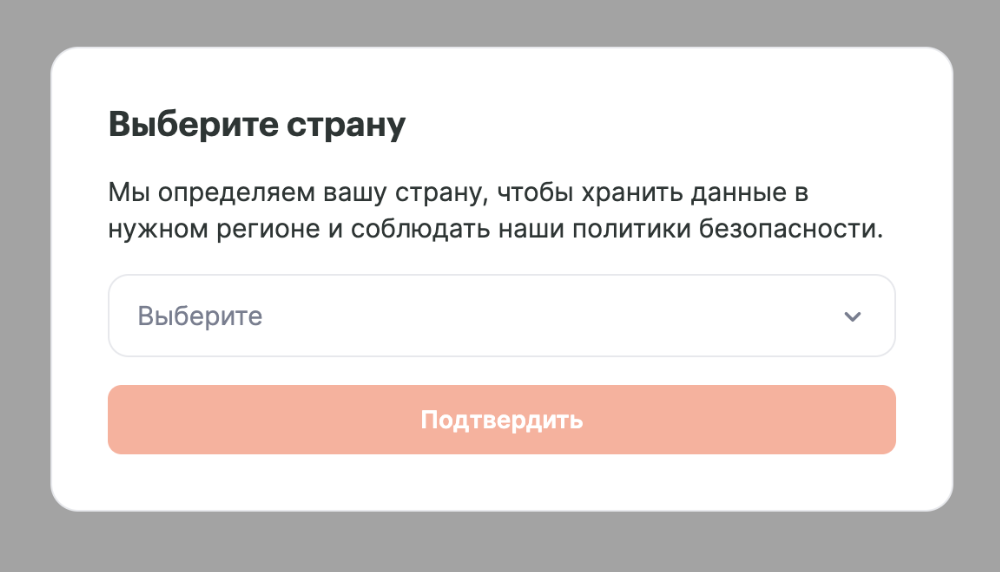
- Выберите страну в окне «Выберите страну» и нажмите «Подтвердить». От страны зависит, в каком регионе Albato будет хранить ваши данные.
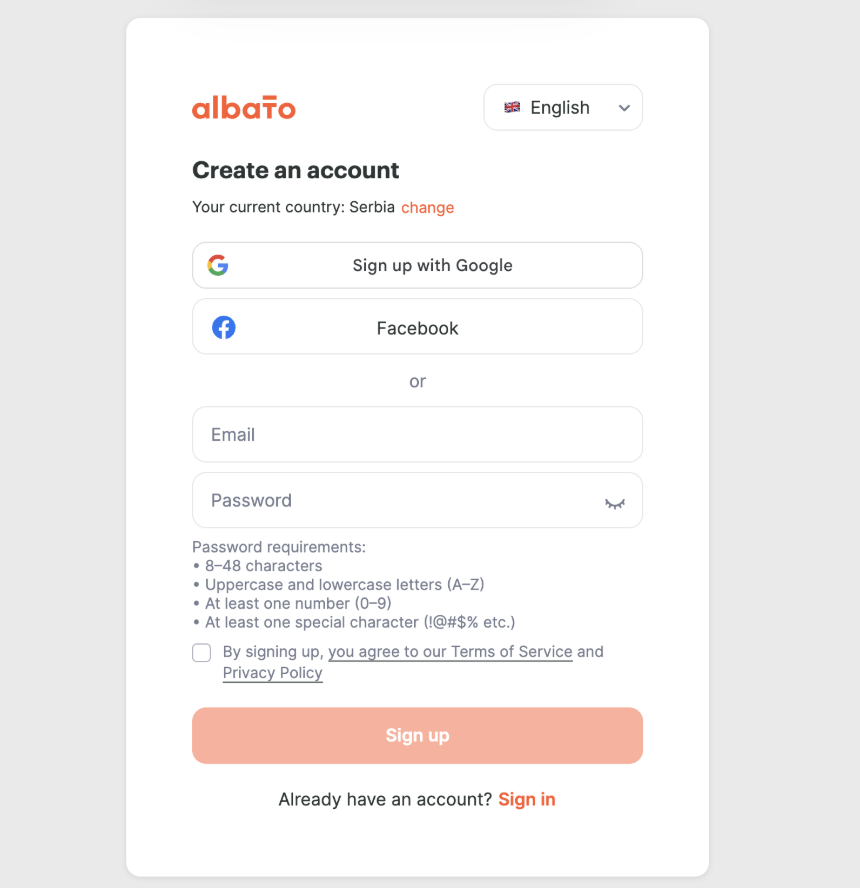
- Проверьте страну в строке над кнопками регистрации. Если она определилась неверно, нажмите «изменить» рядом с ней. Язык интерфейса можно переключить в правом верхнем углу.
- Зарегистрируйтесь через мессенджеры или по email и паролю.
- Отметьте согласие с условиями сервиса и политикой конфиденциальности и нажмите кнопку регистрации.
Как подключить BotMan к Albato
Подключение строится на API-ключе BotMan: вы создаёте ключ в личном кабинете и вставляете его в Albato. Это делается один раз.
Шаг 1️⃣. Получите API-ключ в BotMan
1. Войдите в личный кабинет BotMan.
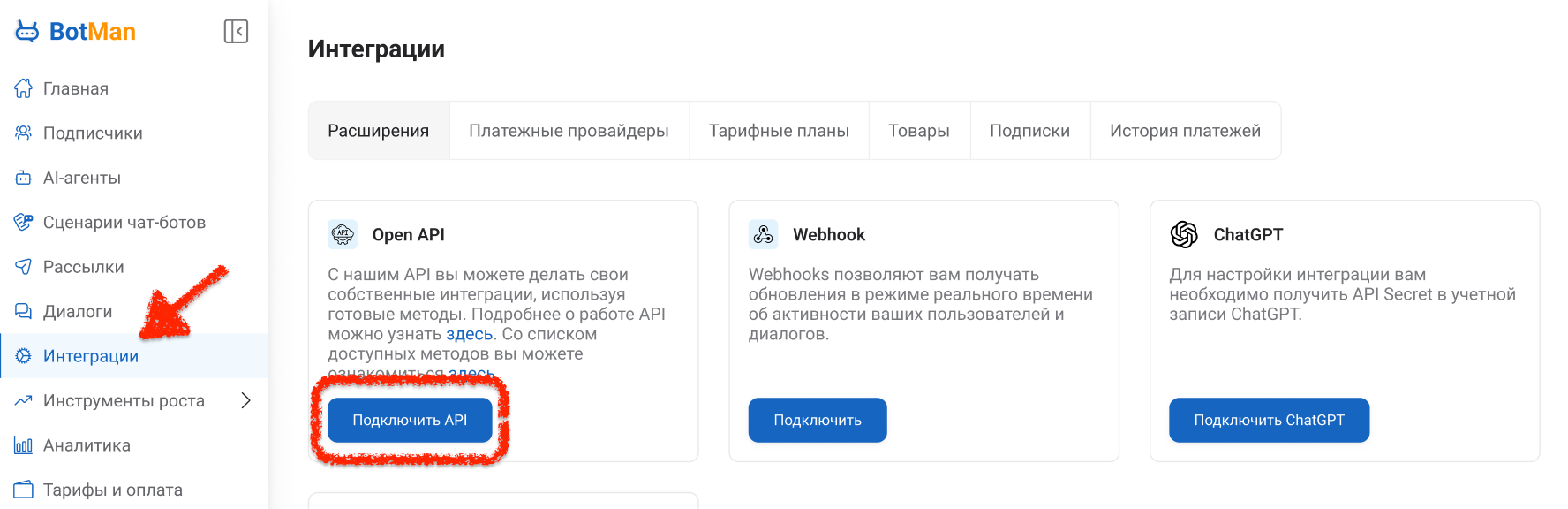
2. Откройте раздел Интеграции — или сразу перейдите по прямой ссылке.
3. Нажмите «Подключить API» — будет создан персональный API-ключ.
4. Скопируйте ключ.
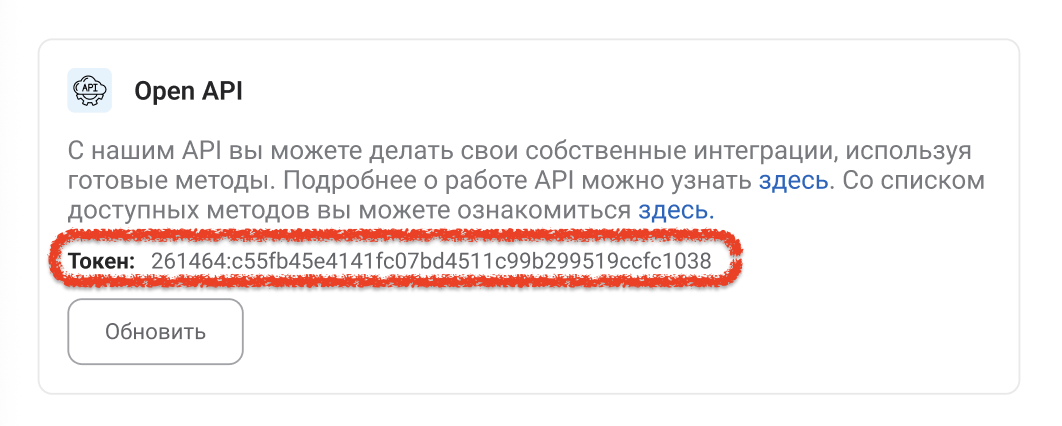
API-ключ даёт доступ к данным вашего аккаунта — не передавайте его третьим лицам. Если ключ перевыпустить, старый перестанет работать: обновите его в подключении BotMan в Albato, иначе все связки остановятся.
Шаг 2️⃣. Создайте подключение в Albato
1. В Albato создайте новую связку или откройте существующую
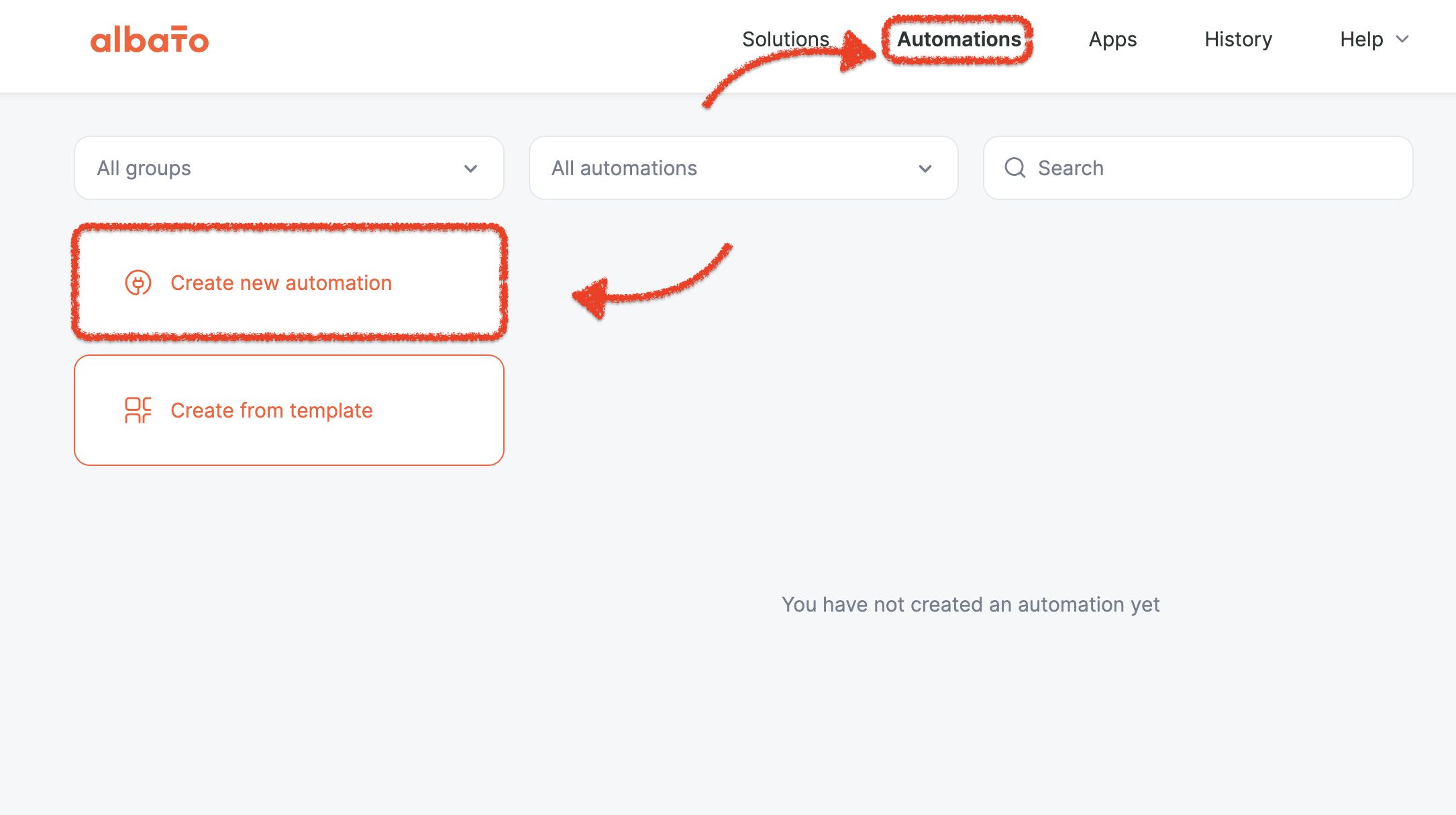
2. В верхнем меню откройте Automations и нажмите Create new automation. Чтобы изменить существующую связку, выберите её в списке на этой же странице.
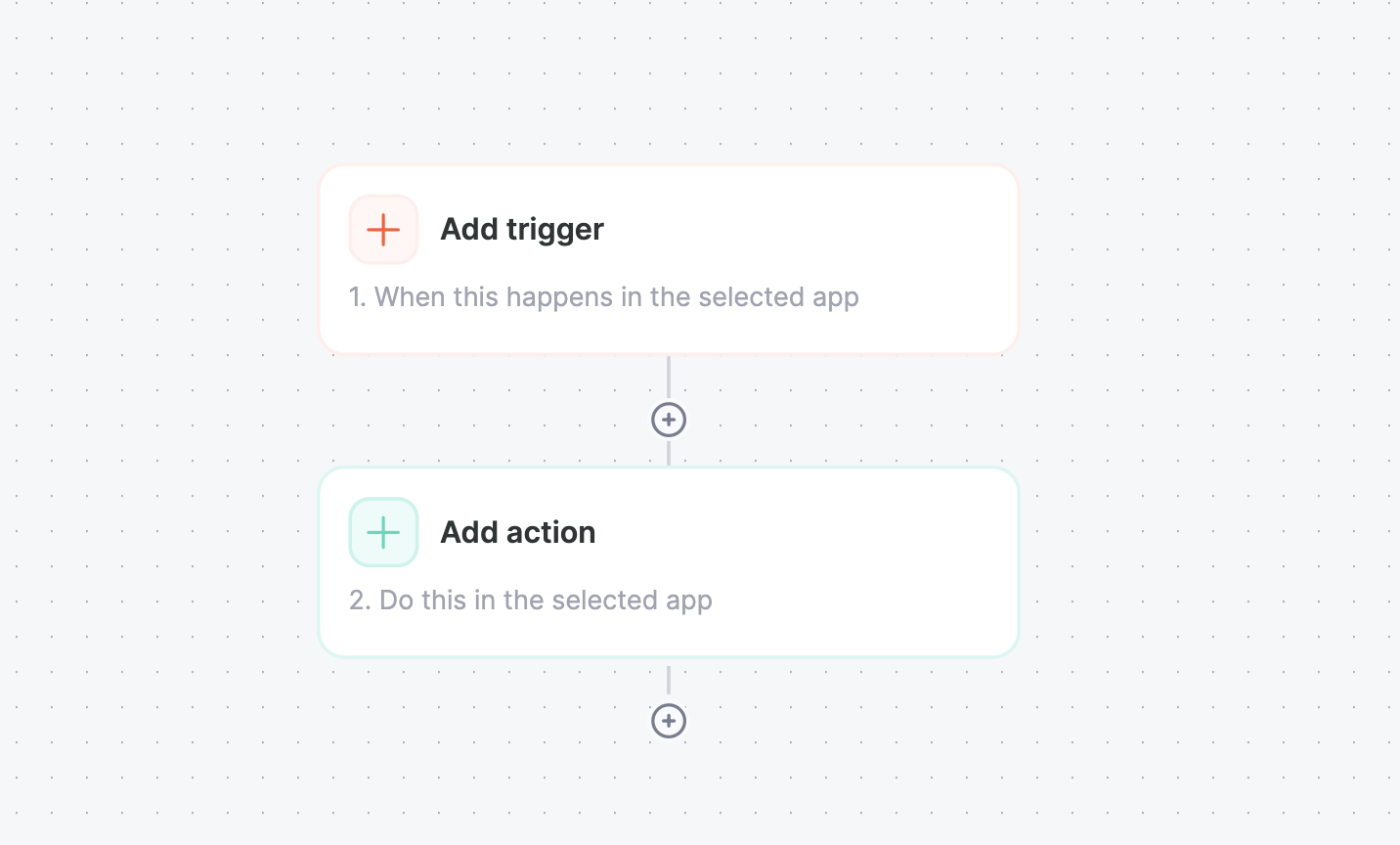
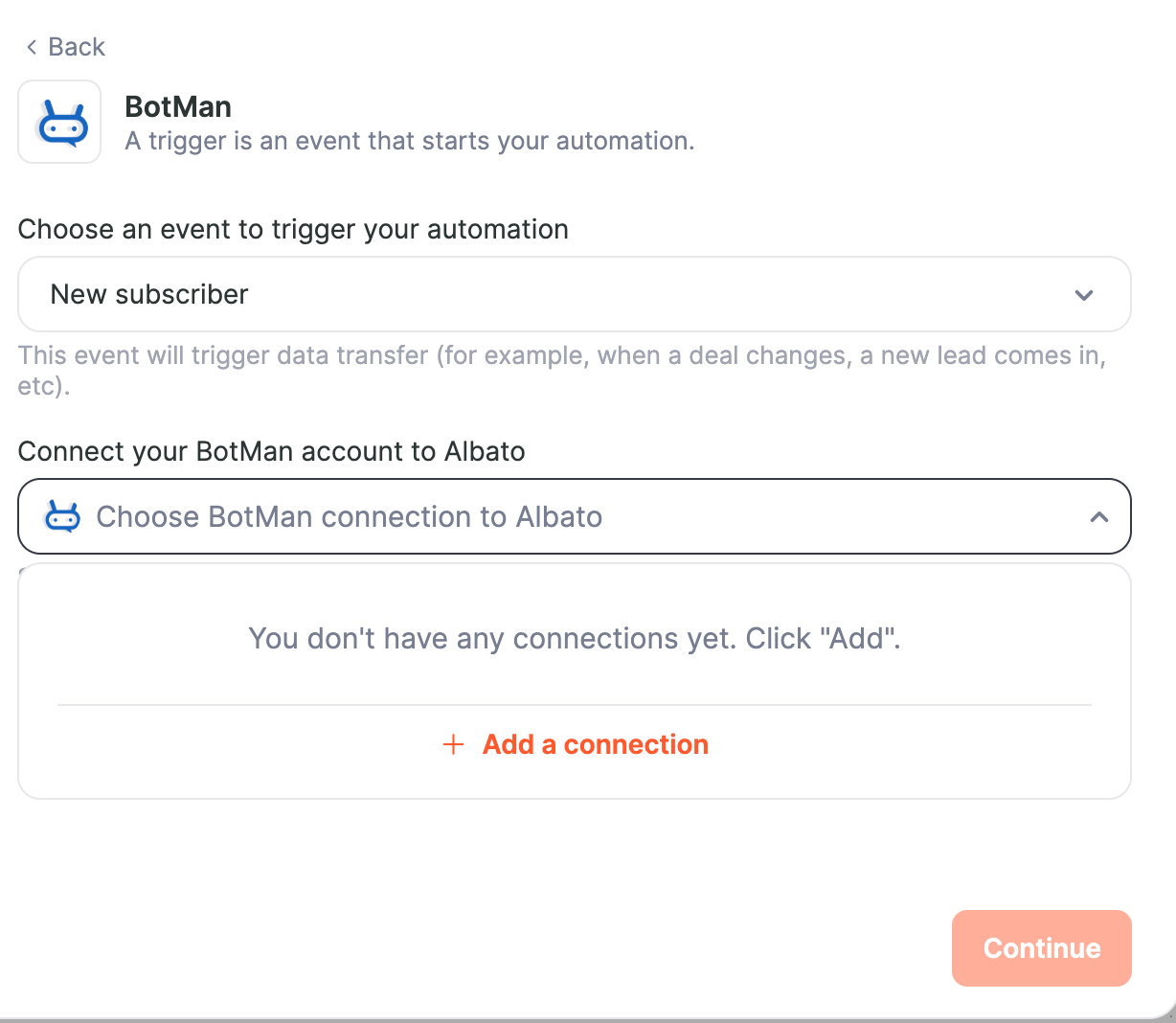
3. Откроется редактор связки. Нажмите Add trigger, если связку должно запускать событие в BotMan, или Add action, если BotMan должен выполнить действие.
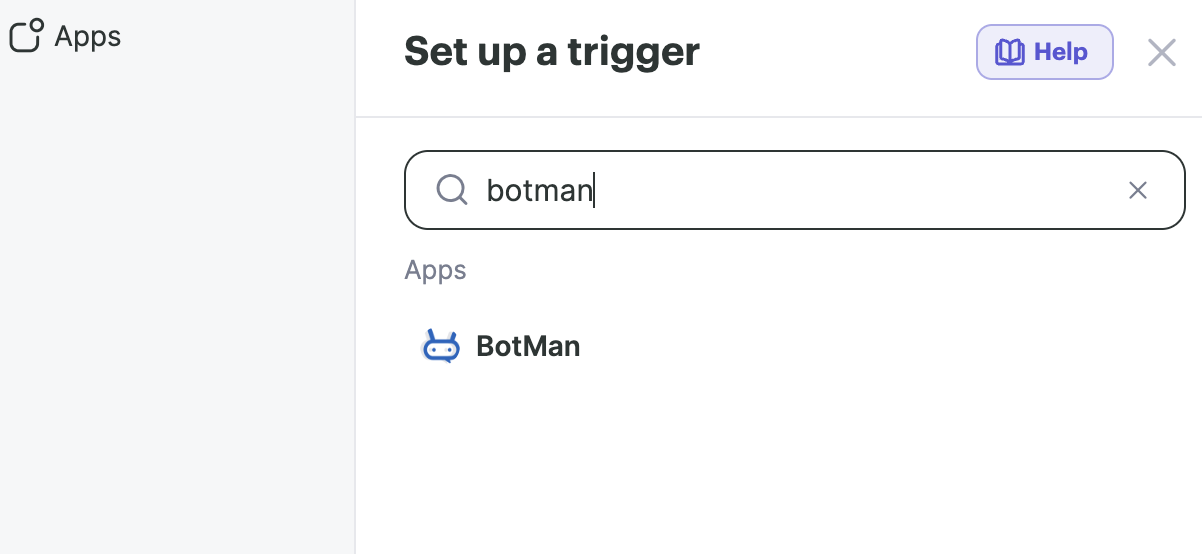
4. В списке приложений выберите BotMan.
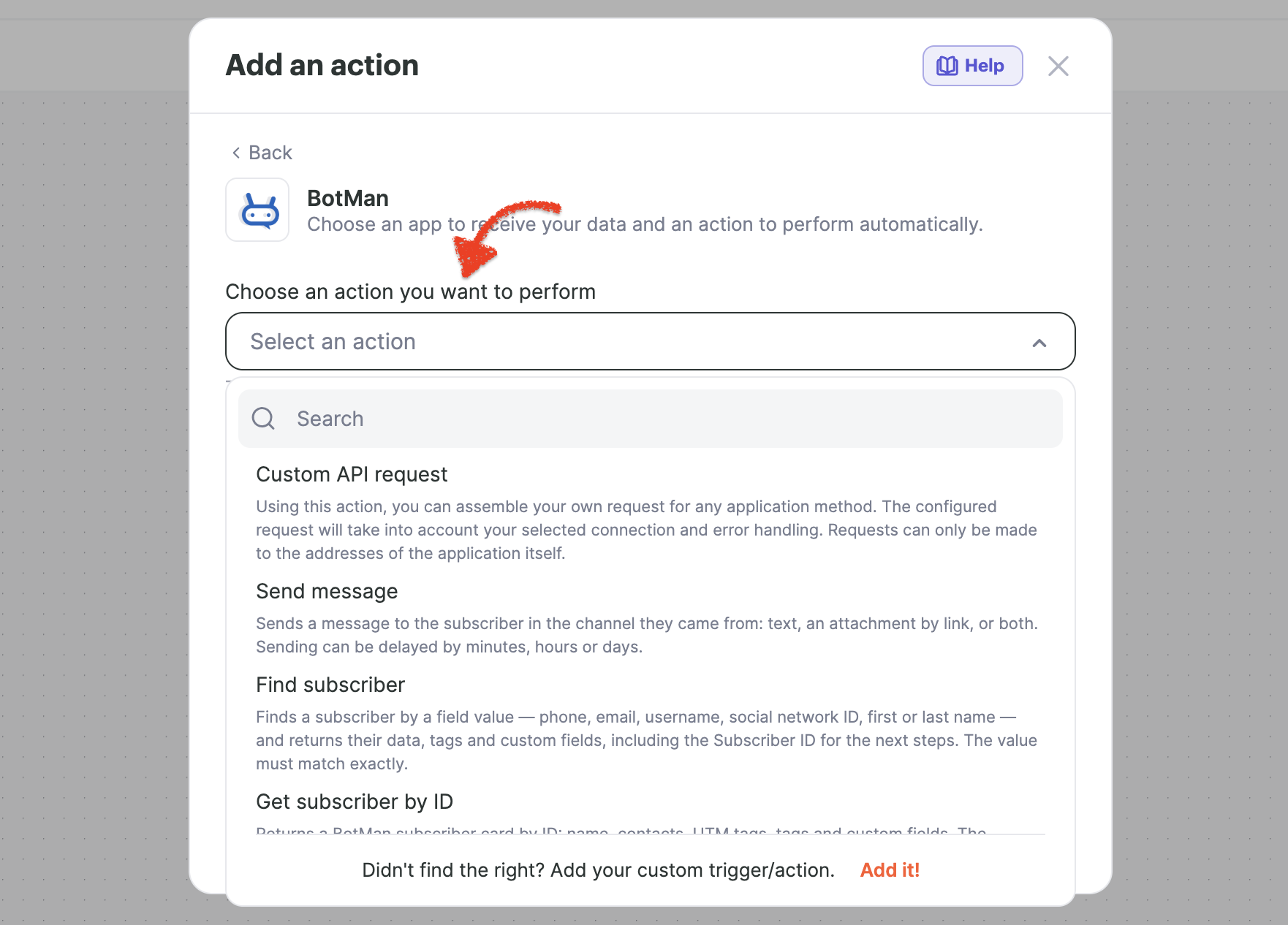
5. В поле Choose an event выберите событие (для триггера) или действие BotMan (рассказываем ниже про это).
6. В блоке Connect your BotMan account to Albato откройте список Choose BotMan connection to Albato и нажмите Add a connection.
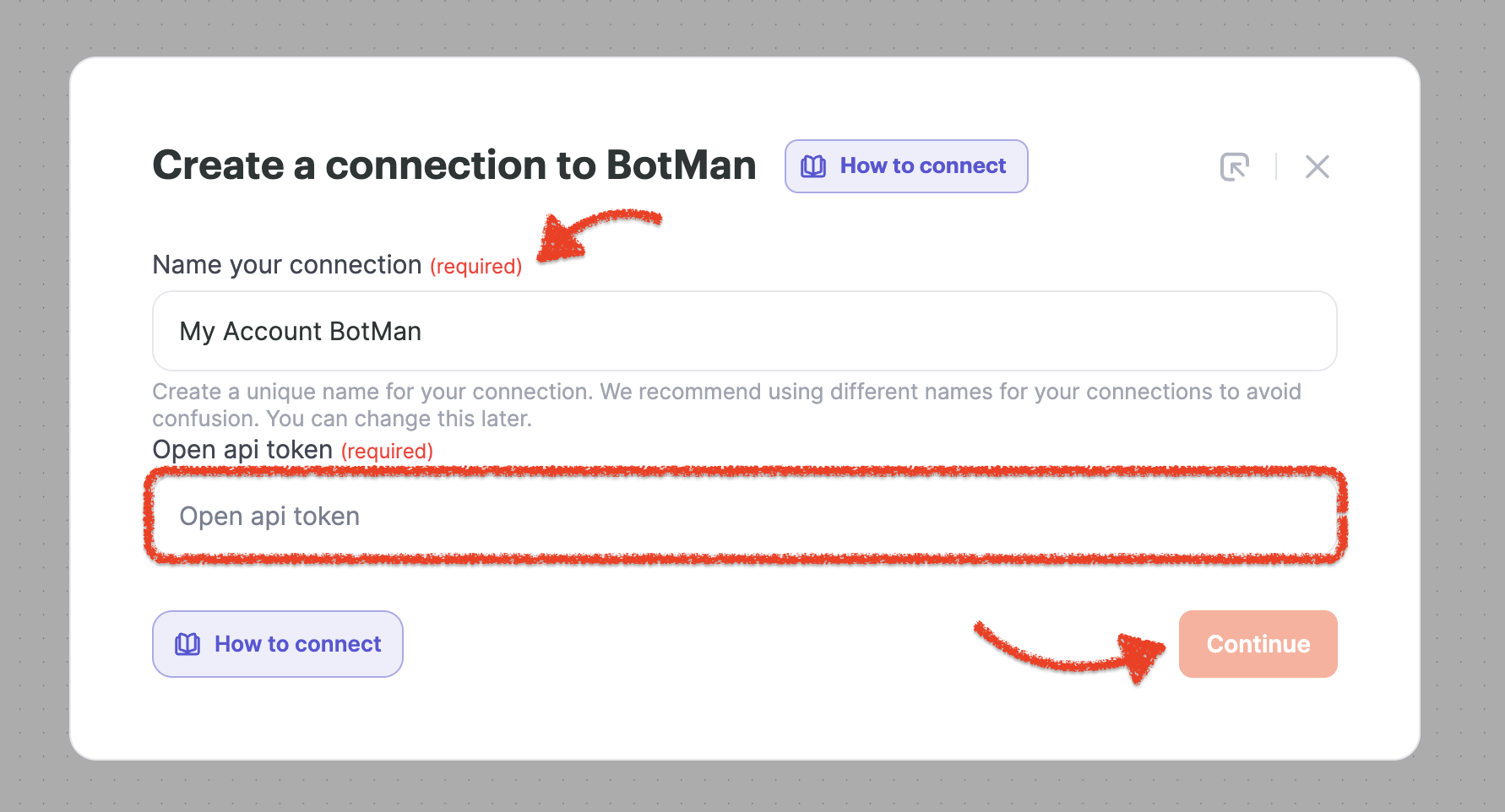
7. В окне Create a connection to BotMan заполните два поля:
- Name your connection — понятное название подключения (по умолчанию My Account BotMan). Если у вас несколько аккаунтов BotMan, дайте им разные названия;
- Open api token — вставьте API-ключ из шага 1.
8. Нажмите Continue.
Подключение можно создать и заранее, без связки, в разделе Apps верхнего меню. Кнопка Create from template на странице Automations создаёт связку из готового шаблона.
Названия разделов и кнопок Albato в статье даны по английскому интерфейсу. Если у вас интерфейс на русском, ориентируйтесь на расположение элементов на скриншотах.
Шаг 3️⃣. Проверьте подключение
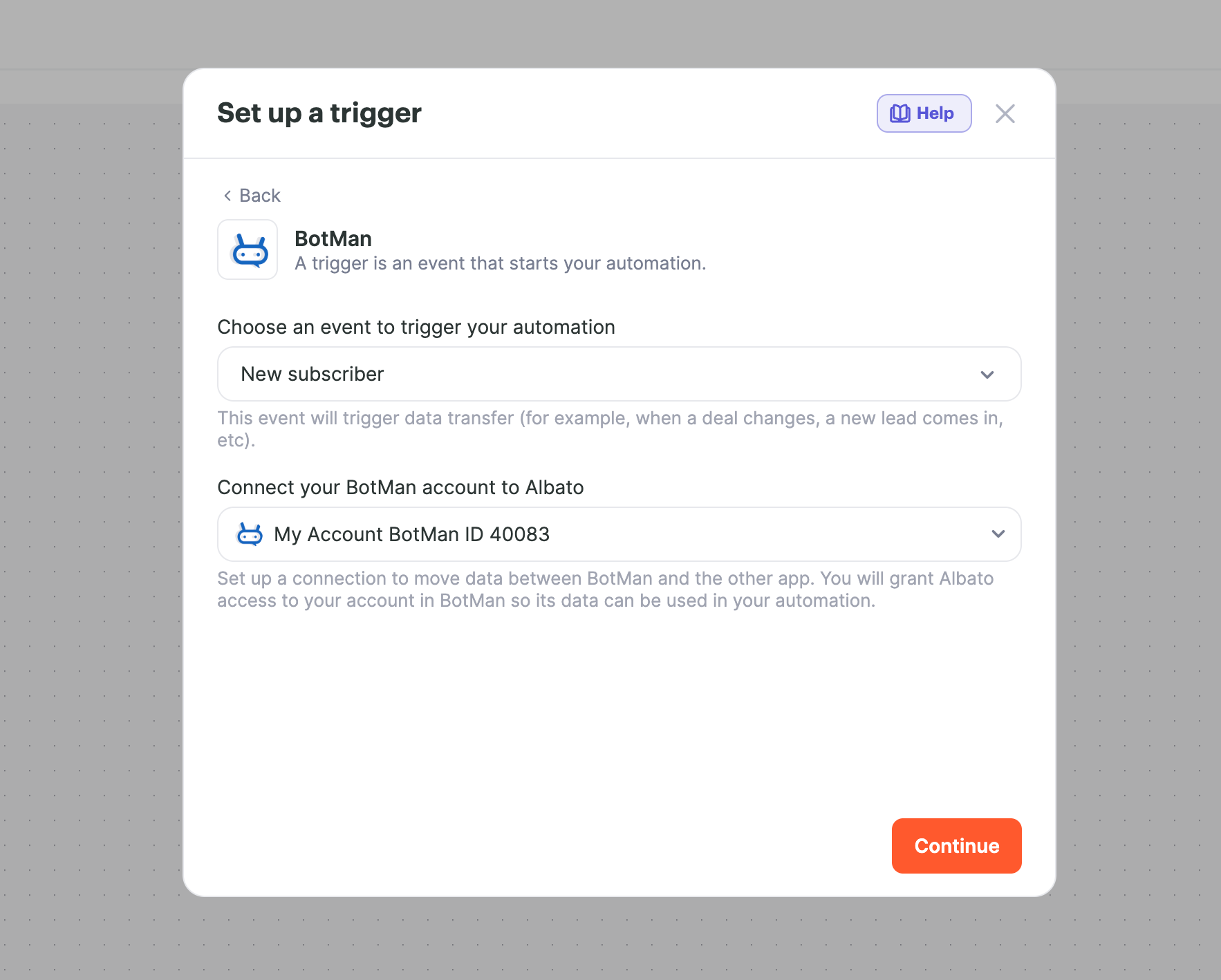
1. Если ключ верный, появится сообщение Connection successfully created. Нажмите Continue.
2. Подключение появится в поле Connect your BotMan account to Albato с ID вашего аккаунта BotMan (например, My Account BotMan ID 40083). Нажмите Continue.
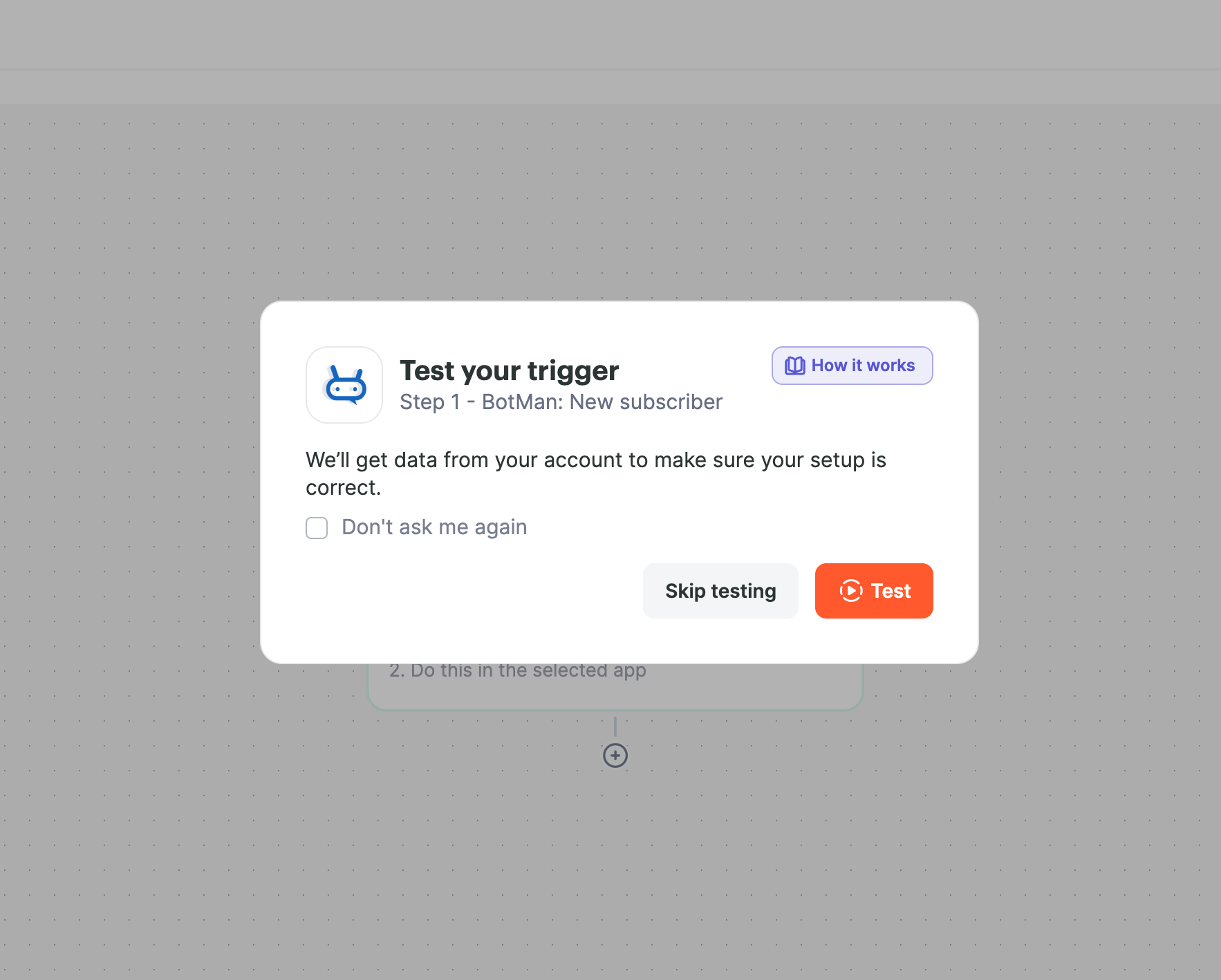
3. Для триггера Albato предложит проверку Test your trigger: Test получит пример данных из вашего аккаунта, Skip testing пропустит проверку. Пример данных нужен, чтобы подставлять поля в следующие шаги связки.
Одно подключение работает в любом числе связок — повторно вводить ключ не нужно, достаточно выбрать его в списке.
Триггеры: какие события BotMan запускают связку
Триггеры BotMan работают только на платных тарифах. Запуская связку, Albato подписывается на события вашего аккаунта, а подписка на события доступна на платном тарифе BotMan.
Триггер | Название в Albato | Когда срабатывает |
|---|---|---|
Новый подписчик | New subscriber | Пользователь впервые подписался на бота. Передаёт данные подписчика, теги и пользовательские поля |
Входящее сообщение | Incoming message | Подписчик написал боту (особенности — ниже) |
Изменение подписчика | Subscriber updated | У подписчика изменились теги, системные или пользовательские поля. Что именно изменилось — в поле «Изменённые поля» (Updated fields) |
Добавление тега подписчику | Tag added | Подписчику назначен тег |
Новая оплата | Payment received | Подписчик оплатил счёт через платёжную систему, подключённую в BotMan |
Особенности триггера «Входящее сообщение» (Incoming message)
Данные приходят в одинаковом виде для всех платформ:
- тип сообщения показывает платформу: msg_in_telegram, msg_in_vk и т.д.;
- тип контента — текст, картинка, видео, файл или голосовое;
- текст сообщения — текст или подпись к медиа.
Учтите при настройке:
- отредактированное сообщение приходит в связку повторно;
- во ВКонтакте каждое вложение приходит отдельным событием с тем же текстом;
- стикеры в Telegram событие не создают.
Каждый триггер передаёт в связку данные события (подписчик, канал, тег, платёж), которые можно подставлять во все следующие шаги. Во всех триггерах есть поле «ID подписчика» — передавайте его в действия BotMan, чтобы они нашли нужного подписчика.
Пользовательские поля и теги. В триггерах «Новый подписчик» и «Изменение подписчика», а также в действиях «Поиск подписчика» и «Получение подписчика по ID» пользовательские поля приходят отдельными полями — с названиями из BotMan и подходящими типами: число, дата, дата и время, да/нет, список. Теги приходят списком названий. Если нужного поля нет в списке переменных, нажмите «Обновить» в блоке «Пользовательские поля» шага связки — Albato подтянет актуальные поля аккаунта.
Открытый вопрос: перечислить платёжные системы, оплаты из которых попадают в триггер «Новая оплата».
Действия: что можно сделать в BotMan
Большинству действий нужен «ID подписчика» — это ID подписчика в BotMan, а не ID пользователя в соцсети. Возьмите его из любого триггера BotMan или из действия «Поиск подписчика» (подробнее — в следующем разделе).
Действие | Что делает |
|---|---|
Отправка сообщения | Отправляет подписчику текст, вложение или и то и другое. Вложение — картинка, видео, файл или аудио по публичной ссылке http(s), до 50 МБ. Сообщение уходит в канал, из которого пришёл подписчик. Для отложенной отправки заполните «Отложить на» и «Единицу времени» (минуты, часы, дни) |
Поиск подписчика | Находит подписчика по значению поля (телефон, email, имя пользователя, ID в соцсети, имя, фамилия) и возвращает его данные, теги, пользовательские поля и «ID подписчика». Значение должно совпадать точно |
Получение подписчика по ID | Возвращает те же данные по «ID подписчика» |
Изменение / сброс системного поля | Записывает или очищает имя, фамилию, телефон, email, заметку или UTM-метку |
Изменение / сброс пользовательского поля | Записывает или очищает значение пользовательского поля из списка. Для поля-списка передайте код варианта, а не подпись. Поля с множественным выбором не заполняются |
Изменение глобального поля | Записывает значение в глобальное поле — оно общее для всех подписчиков аккаунта |
Запуск сценария | Запускает сценарий для подписчика. Сценарий должен быть из того же канала, что и подписчик (канал указан рядом с названием). «ID шага для старта» необязателен: без него сценарий начнётся с первого шага. Чтобы получить ID шага, откройте сценарий в конструкторе (в черновике или опубликованной версии), нажмите на три точки в верхней части шага и выберите «Скопировать ID шага». ID выглядит так: b23fe241-89d0-c501-b971-c6e12e290c82 |
Остановка сценария | Останавливает сценарий у подписчика и отменяет запланированные шаги. Если сценарий не запущен, ничего не происходит |
Запуск рассылки | Запускает рассылку из списка рассылок аккаунта по аудитории из её настроек |
Добавление / удаление тега | Назначает или снимает тег из списка тегов аккаунта |
Кастомный API-запрос | Вызывает любой метод API BotMan, если подходящего готового действия нет |
Сценарии каналов-эмуляторов через API не запускаются, а тестовые подписчики эмулятора не находятся поиском.
Для «Кастомного API-запроса» используйте методы API BotMan: обзор и примеры — в статье Начало работы с API BotMan, полный список методов — в документации API (Swagger). Базовый URL — https://api.botman.pro, ключ передаётся в заголовке X-Api-Key.
Как найти подписчика, если связка начинается во внешнем сервисе
Если триггер — событие в CRM, 1С или таблице, «ID подписчика» в нём нет. Сначала найдите подписчика в BotMan, потом выполняйте действие.
- Триггер во внешнем сервисе (например, «Сделка перешла в этап» или «Новый документ»).
- Действие BotMan → Поиск подписчика: поле поиска — телефон или email, значение — из триггера.
- Действие BotMan (сообщение, тег, сценарий): в «ID подписчика» подставьте результат шага 2.
Что важно учесть:
- Значение должно совпадать с тем, что хранится в BotMan, символ в символ. Чаще всего поиск не срабатывает из-за разного формата телефон в системном поле BotMan хранится в международном формате с плюсом, например +79991234567. Если во внешнем сервисе номер записан иначе (7…, 8…, с пробелами или скобками), поиск его не найдёт — приведите номер к формату +7… инструментами Albato для обработки данных.
- Если подписчик может не найтись, добавьте после поиска фильтр, чтобы связка не падала с ошибкой на следующем шаге.
Подробнее — в статье «Как найти подписчика из внешнего сервиса» (готовится).
Пример и готовые связки
Пример: подписчик с тегом «Оплатил» — в Google Таблицу
- Триггер: BotMan → Добавление тега подписчику.
- Фильтр: название тега равно «Оплатил».
- Действие: Google Sheets → Добавить строку, в колонки подставьте имя, телефон, email и нужные поля из триггера.
Готовые связки
Пошаговые инструкции по популярным сценариям. Ссылки на статьи добавим по мере публикации.
Связка | Направление | Страница в Albato | Инструкция BotMan |
|---|---|---|---|
1С (BETA) | Бот ↔ 1С | Готовится | |
МойСклад | Бот ↔ учёт | Готовится | |
Tilda | Сайт → бот | Готовится | |
CallKeeper | Сервис → бот | Готовится | |
YCLIENTS | Бот ↔ запись | Готовится |
Все связки BotMan в каталоге Albato: albato.ru/app-botman.
Полезно знать
- Одно подключение (один API-ключ) обслуживает любое число связок.
- Триггеры срабатывают только у запущенной связки. В режиме теста Albato временно подписывается на события, чтобы получить пример данных.
- Данные триггера доступны для подстановки во все последующие шаги связки.
- Если поставить связку на паузу, Albato отпишется от событий BotMan; при повторном запуске подписка создастся заново. События, произошедшие во время паузы, в связку не попадут.
- Если связка не работает, сначала проверьте историю запусков в Albato: там видно, на каком шаге и с какой ошибкой она остановилась.
Частые проблемы
Ошибка | Что значит и что делать |
|---|---|
Вебхуки доступны на платном тарифе | Связка с триггером BotMan не запускается на тарифе Free. Перейдите на платный тариф BotMan |
Не удалось проверить тариф для вебхуков, попробуйте позже | Временный сбой проверки тарифа. Запустите связку ещё раз через пару минут |
Ключ не принимается / связки перестали работать | Ключ скопирован не полностью или был перевыпущен. Скопируйте актуальный ключ в разделе «Интеграции» и обновите подключение в Albato |
Subscriber with provided id was not found | Подписчик с таким ID не найден. Передайте «ID подписчика» из триггера BotMan или из «Поиска подписчика», а не ID в соцсети |
Поиск подписчика ничего не находит | Значение не совпадает с BotMan символ в символ — чаще всего формат телефона. Приведите значение к формату BotMan |
Flow belongs to another channel than the subscriber | Сценарий из другого канала. Выберите сценарий того канала, из которого пришёл подписчик |
Subscriber has blocked the bot / Chat with the subscriber no longer exists | Подписчик заблокировал бота или чат удалён — сообщение доставить нельзя |
Message needs text or an attachment | В сообщении нет ни текста, ни вложения. Заполните хотя бы одно |
Attachment could not be downloaded from the link | BotMan не смог скачать файл. Ссылка должна быть публичной (http или https) и вести на файл до 50 МБ |
Attachment needs a link to the file / Attachment type … is not supported | Выберите тип вложения из списка и укажите ссылку на файл |
Shift time requires a value and a unit… | Для отложенной отправки заполните и «Отложить на», и «Единицу времени» |
Field … cannot be changed via public API | Это системное поле нельзя изменить через API. Доступные поля — в списке действия «Изменение системного поля подписчика» |
Не нашли ответ? Напишите в поддержку BotMan и приложите ссылку на связку или скриншот ошибки из истории запусков Albato. Вопросы по работе самого Albato — в поддержку Albato.