
Как создать и настроить AI-агента в BotMan
Что такое AI-агент
AI-агент — это умный помощник, который сам переписывается с вашими клиентами в мессенджерах. Он может отвечать на вопросы, собирать данные для записи (имя, телефон, дату) или просто поддерживать разговор.
Вы один раз объясняете агенту, кто он и что должен делать, даёте ему материалы о вашем бизнесе, проверяете, как он отвечает, и включаете его в нужном канале.
Шаг 1. Создайте агента
1️⃣ В меню слева откройте AI-агенты.
2️⃣ Нажмите Создать AI-агента (кнопка справа вверху) или карточку Создать агента.
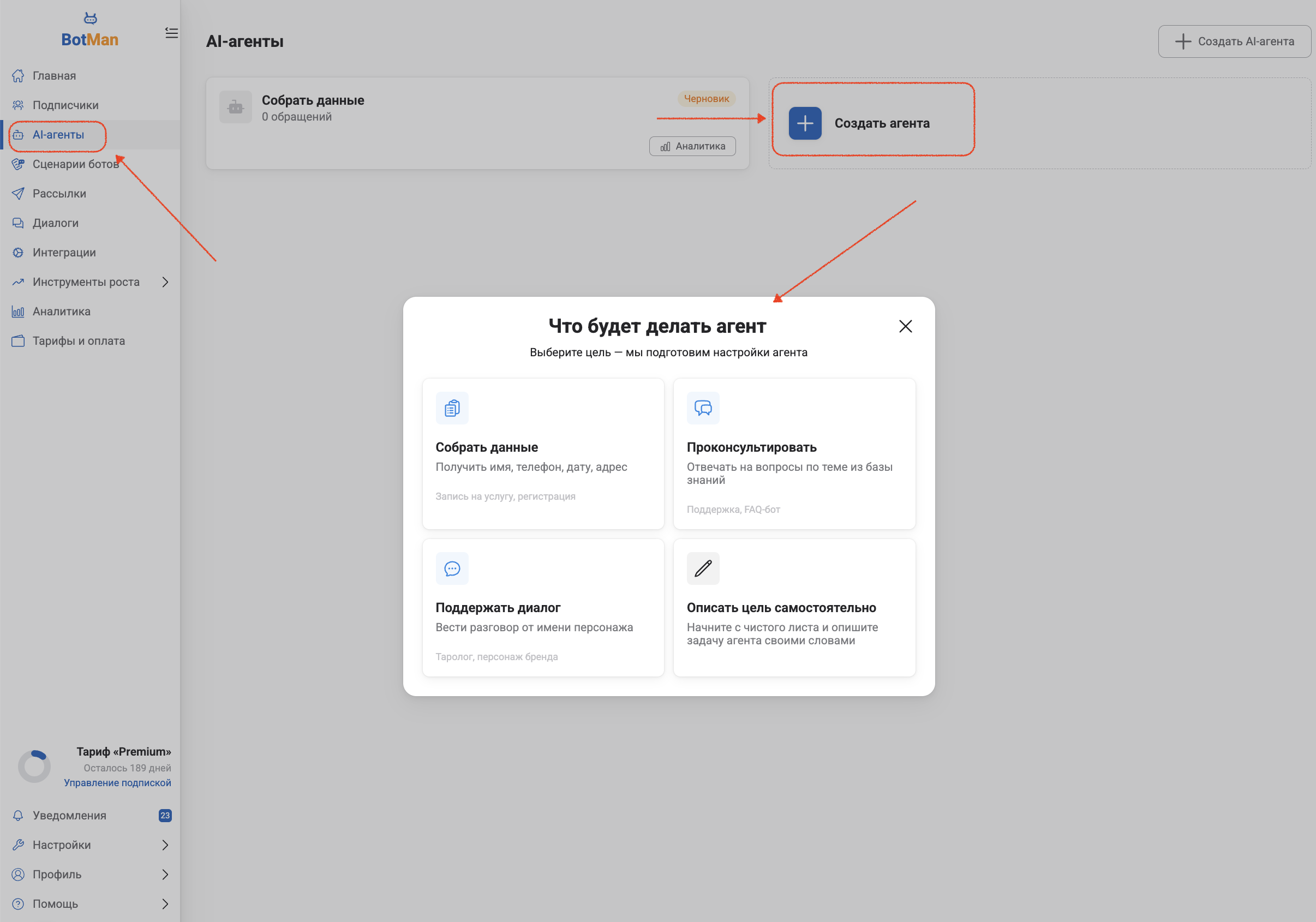
Выберите, что будет делать агент:
- Собрать данные: узнать у клиента имя, телефон, дату, адрес. Подходит для записи на услугу или регистрации.
- Проконсультировать: отвечать на вопросы по вашим материалам. Подходит для поддержки и ответов на частые вопросы.
- Поддержать диалог: общаться от имени персонажа, например таролога или героя бренда.
- Описать цель самостоятельно: если ничего не подошло. Всё придётся написать с нуля.
После выбора откроется экран настроек. Подождите несколько секунд, пока система заполнит поля.
Шаг 2. Настройте агента
Экран делится на две части: слева настройки, справа тестовый чат.
🧐 Каналы: где будет работать агент
Первое на экране настроек — строка Каналы. Здесь вы выбираете, в каких мессенджерах агент будет отвечать клиентам.
- Нажмите Настроить справа, чтобы раскрыть список каналов.
- Найдите нужный канал: Telegram-бот, группу ВКонтакте, веб-чат на сайте и т.д. Под названием указан адрес канала, например @mybot.
- Включите переключатель справа на карточке канала.
- Можно включить сразу несколько каналов.
- Нажмите Свернуть, чтобы убрать список и перейти к остальным настройкам.
Что значит оранжевая надпись «Подключён к: …»?
В этом канале уже работает сценарий, и в надписи указано его название. Агента всё равно можно включить. Сценарий продолжит работать как раньше, а агент будет отвечать только на те сообщения, которые сценарий не обработал.
Нужного канала нет в списке?
Нажмите Добавить канал внизу списка и подключите новый.
Можно ли пока не выбирать канал?
Да. Агента можно настроить и проверить в тестовом чате вообще без канала. Но отвечать настоящим клиентам он начнёт, только когда вы включите его хотя бы в одном канале.
💡 В одном канале может работать только один агент.
📝Название агента
Оно подставляется само. Поменяйте его на понятное вам, например «Запись в салон». Клиенты это название не видят, оно нужно только вам.
❗️Роль и Цели — самое важное
Эти поля уже заполнены готовым текстом, но он общий и ничего не знает о вашем бизнесе. Обязательно допишите его.
Роль — кто агент и чем занимается ваша организация. Напишите:
- кто он (администратор, консультант);
- чем вы занимаетесь и для кого;
- как обращаться к клиенту: на «ты» или на «вы»;
- чего агент делать не должен (например, «не ставлю диагнозы»).
Пример: Я — администратор салона красоты «Лиса» в Казани. Мы делаем маникюр, педикюр и брови. Общаюсь с клиентами на «вы», вежливо и коротко. Не обещаю скидок, о которых не знаю.
Цели — что агент должен делать в разговоре и в каком порядке.
Пример: Узнать имя и телефон клиента, затем спросить, на какую услугу и какой день он хочет записаться. Когда всё собрано — повторить данные и попросить подтвердить.
💡 Кнопка со стрелками справа от заголовка («Перегенерировать промт») дописывает Роль и Цели по загруженным материалам. Она работает, когда материалы уже загружены и обработаны.
🙃Тон обращения
Выберите, как агент будет разговаривать:
- Деловой: строго и по делу.
- Сбалансированный: приветливо, но без панибратства. Подходит большинству.
- Дружелюбный: тепло, можно со смайликами.
- Заботливый: мягко и с сочувствием.
Если в Роли вы написали иначе (например, «общаюсь на ты»), агент будет слушаться Роли.
🥱Стиль ответов
Определяет, насколько агент держится ваших материалов:
- Строго по фактам: отвечает только по вашим материалам. Если ответа нет, так и скажет.
- Сбалансированно: опирается на ваши материалы, но может аккуратно дополнить своими словами.
- Свободно: может отвечать сам, в том числе из общих знаний. Здесь выше риск, что агент что-то выдумает.
☝️Ответ, когда агент не знает
Этот текст агент отправит, если не нашёл ответа. Впишите вариант под себя, например: «Точно не подскажу, но наш менеджер перезвонит вам сегодня. Или позвоните нам: +7 …»
Шаг 3. Загрузите материалы
Материалы — это то, откуда агент берёт ответы: прайс, описание услуг, частые вопросы, правила возврата.
В блоке Загрузите материалы для обучения есть три способа:
- Загрузить файл: PDF, DOCX, TXT или картинка, до 10 МБ;
- Текстом: вставьте текст прямо в поле;
- URL: укажите ссылку на ваш сайт.
⏳ После загрузки подождите, пока материалы обработаются. Пока идёт обработка, агент ещё не знает, что в них написано, и в тесте будет отвечать хуже.
❗ Если вы выбрали цель «Проконсультировать», без материалов агенту просто не на что опираться.
Шаг 4. Добавьте функции (по желанию)
Функции — это дополнительные действия, которые агент может выполнять сам. Нажмите + на нужной карточке, заполните настройки и нажмите Добавить. Одну функцию можно добавить несколько раз с разными настройками.
- Повторно вовлекать клиентов: напомнить о себе, если клиент замолчал. Укажите, через сколько времени писать, сколько раз напоминать и что сказать.
- Отправить уведомление: сообщить вам или менеджеру, что что-то случилось. Например, клиент оставил телефон или попросил перезвонить.
- Добавить/удалить метку: поставить клиенту метку, например «готов к записи». Выберите метку и опишите словами, когда её ставить.
- Поиск по Google-таблице: агент ищет ответ в вашей Google-таблице, например адреса филиалов или наличие.
- Отправить e-mail: отправить письмо при каком-то условии.
💡 Поле «Когда…» заполняйте простыми словами, как если бы объясняли новому сотруднику. Например: «Когда клиент назвал имя и телефон».
Шаг 5. Проверьте агента в тестовом чате
Справа находится тестовый чат. Клиентам оттуда ничего не отправляется, а токены не тратятся.
- Напишите сообщение так, как написал бы ваш клиент. Например: «Здравствуйте, сколько стоит маникюр?»
- Посмотрите, что ответит агент.
- Если ответ неправильный: нажмите ✏️ карандаш рядом с ответом, исправьте текст и нажмите Сохранить как верный ответ. В следующий раз агент на такой вопрос ответит правильно.
- Кнопка Дополнить с помощью AI поможет, если лень переписывать самому. Напишите, что поменять, например «добавь цену и адрес», и нажмите «Сгенерировать». - Если агент не знает ответа, вопрос попадёт в список «Агент не знает» внизу чата. Откройте список, нажмите ✏️ у вопроса, напишите правильный ответ и нажмите Сохранить ответ.
Кнопка Очистить начинает тестовый разговор заново.
💡 Задайте агенту 10–15 самых частых вопросов ваших клиентов, прежде чем запускать его.
Шаг 6. Запустите агента
Внизу нажмите Запустить AI-агента. Готово, агент начал работать в каналах, которые вы включили.
Статусы агента
В списке агентов у каждого есть статус:
- Черновик: агент создан, но ещё не запущен. Клиентам не отвечает.
- Активен: работает и отвечает клиентам.
- Остановлен: на паузе, клиентам не отвечает. Можно запустить снова.
Тестовый чат работает в любом статусе.
Полезно знать
- Агент не пишет первым. Он отвечает, только когда клиент написал сам.
- Если вы сами ответили клиенту в диалоге, агент в этом диалоге замолкает, чтобы не мешать вам.
- Изменения в настройках начинают действовать со следующего сообщения. Старые ответы не переписываются.
- Токены: каждый ответ реальному клиенту стоит 1 токен. Когда токены закончатся, агент перестанет отвечать. Баланс виден в разделе AI-агенты.
- Агент ошибается? Чаще всего помогает одно из трёх: допишите Роль и Цели подробнее, загрузите больше материалов или исправьте ответ в тестовом чате.