
Проверка массива
Шаг «Условие» умеет проверять пользовательские и глобальные массивы напрямую. Для обычной развилки не нужно сначала сохранять количество элементов в отдельное поле.
Например, чтобы отправить подписчика к оформлению заказа, можно проверить: «Товары в корзине» → «Не пустой».
Как добавить проверку
- Добавьте в сценарий шаг «Условие».
- Нажмите «Добавить условие».
- Откройте «Проверка поля».
- Выберите «Пользовательские поля» или «Глобальные переменные».
- Выберите массив.
- Выберите оператор, укажите значение, если оно требуется, и сохраните шаг.
- Настройте переходы для веток «Да» и «Нет».
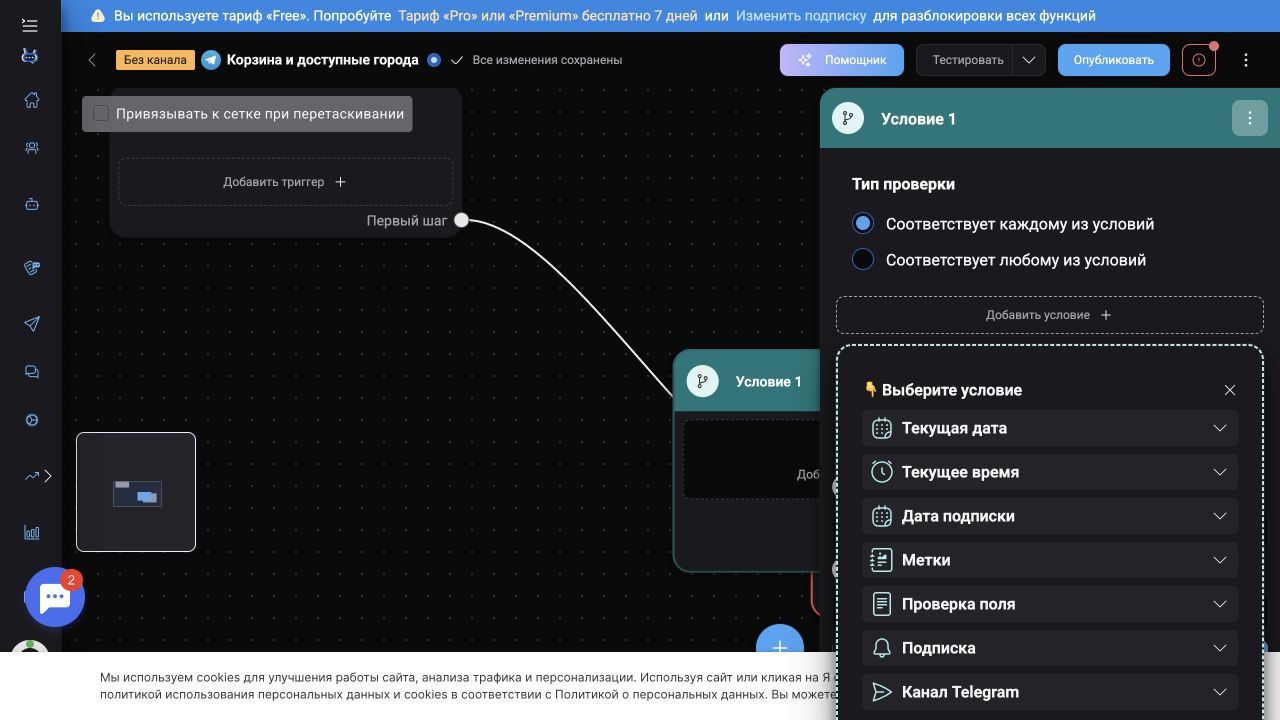
Добавление проверки поля в шаге «Условие»
Доступные проверки
| Оператор | Что проверяет | Пример |
|---|---|---|
| Пустой | У массива нет значения или в нём нет элементов | Корзина пуста |
| Не пустой | В массиве есть хотя бы один элемент | В корзине есть товар |
| Содержит значение | В массиве есть заданное значение | Города содержат «Казань» |
| Не содержит значение | В массиве нет заданного значения | Избранное не содержит товар |
| Количество элементов равно | Размер массива равен числу | Выбрано ровно 3 варианта |
| Количество элементов больше | Размер массива больше числа | В корзине больше 2 товаров |
| Количество элементов меньше | Размер массива меньше числа | Осталось меньше 5 дат |
Проверить, пустой ли массив
Выберите оператор «Пустой». Условие сработает в двух случаях:
- поле ещё не получило значение;
- значение массива равно
[].
Для противоположной проверки выберите «Не пустой».
Если нужна только развилка «есть элементы / нет элементов», это проще, чем сравнивать количество с нулём.
Проверить наличие значения
Для текстового массива укажите текст, для числового — число, для массива дат — дату соответствующего формата.
Пример:
Доступные города → Содержит значение → КазаньСравнение точное. Для массива объектов проверка срабатывает, если указанное значение совпадает со значением хотя бы одного поля объекта. Например, массив
[{"name": "Онлайн-курс", "price": 2990}]содержит значения Онлайн-курс и 2990.
Сравнить количество элементов
Выберите один из операторов количества и укажите целое число.
Примеры:
Товары в корзине → Количество элементов равно → 3Товары в корзине → Количество элементов больше → 2Доступные города → Количество элементов меньше → 10Сравнение выполняется с текущим размером массива в момент прохождения подписчиком шага.
Когда нужна функция array_length
Для простой проверки используйте оператор количества прямо в шаге «Условие».
Функция «Количество элементов массива» нужна, если результат требуется:
- сохранить в числовое поле;
- вывести в сообщении;
- использовать несколько раз в разных шагах;
- включить в математическую формулу.
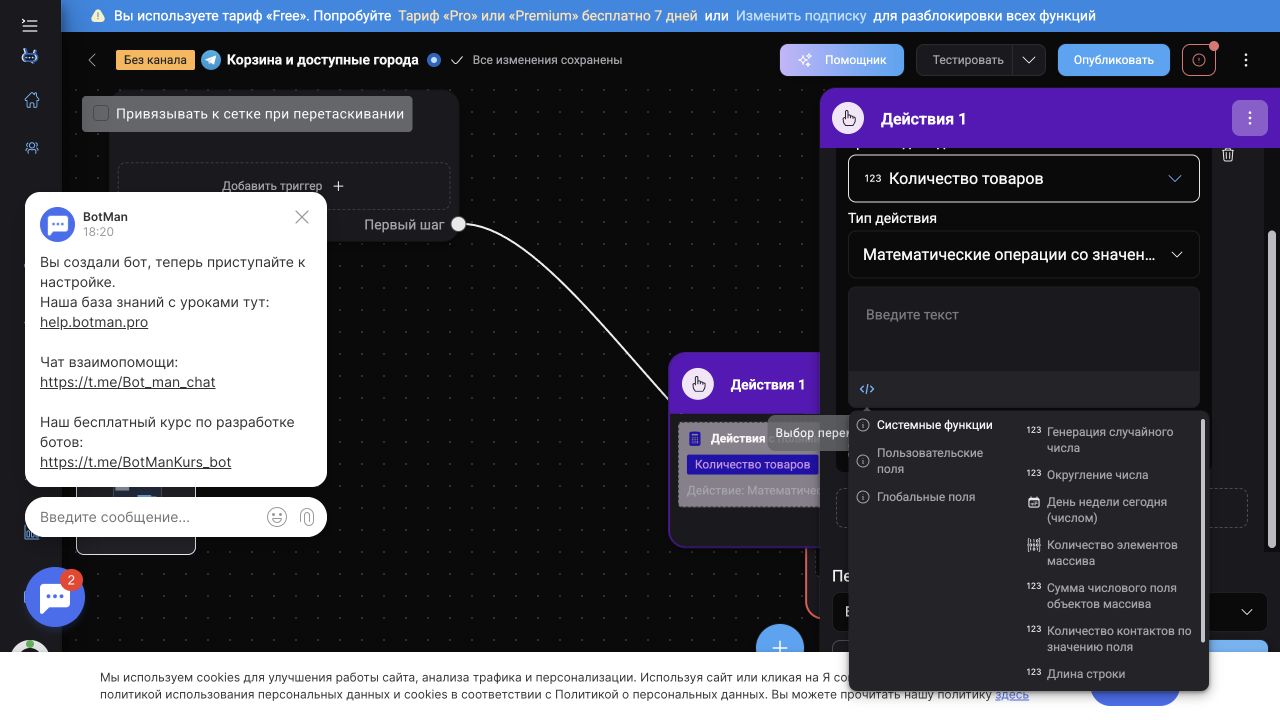
Функция «Количество элементов массива»
Для пустого массива или массива без значения функция возвращает 0.
Пример с промежуточным числовым полем
Допустим, количество товаров нужно сначала сохранить, затем показать подписчику и использовать в условии.
- Создайте числовое пользовательское поле «Количество товаров».
- Добавьте шаг «Действия».
- Выберите поле «Количество товаров».
- Выберите «Математические операции со значением».
- В меню переменных и функций выберите «Количество элементов массива».
- Выберите массив «Товары в корзине» и сохраните действие.
- В следующем сообщении вставьте поле «Количество товаров».
- В шаге «Условие» проверьте числовое поле, например «Больше чем 2».
Если количество не нужно сохранять или показывать, пропустите числовое поле и проверьте массив напрямую.
Несколько условий в одном шаге
В верхней части шага выберите режим:
- «Соответствует каждому из условий» — должны выполниться все проверки;
- «Соответствует любому из условий» — достаточно одной проверки.
Например, можно проверить, что корзина не пуста и содержит конкретный товар.