
Массивы: создание, формат и использование
Массив — это поле, в котором хранится не одно значение, а список значений одного типа. Например, в массиве можно хранить товары в корзине, выбранные города, даты занятий или каталог объектов с названием и ценой.
Простой массив товаров выглядит так:
["Онлайн-курс", "Консультация", "Чек-лист"]В этом массиве три элемента. Порядок важен: «Онлайн-курс» — первый элемент, «Консультация» — второй.
Пользовательский или глобальный массив
В BotMan можно создать массив двух видов.
| Вид массива | Где хранится значение | Когда использовать |
|---|---|---|
| Пользовательское поле | Отдельно у каждого подписчика | Корзина, избранное, ответы конкретного человека, выбранные даты |
| Глобальная переменная | Одно общее значение для всех подписчиков | Общий список городов, каталог, расписание, разрешённые значения |
Если подписчик Анна добавит товар в пользовательский массив «Корзина», массив другого подписчика не изменится. Если сценарий добавит город в глобальный массив «Доступные города», новый список будут использовать все подписчики и все сценарии аккаунта.
Не храните персональные данные подписчика в глобальном массиве: его значение общее.
Какие элементы можно хранить
При создании массива выберите тип его элементов. Все элементы одного массива должны соответствовать выбранному типу.
| Тип элементов | Пример |
|---|---|
| Текст | ["Москва", "Казань", "Сочи"] |
| Число | [100, 250, 399.9] |
| Дата | ["2026-09-01", "2026-09-15"] |
| Дата и время | ["2026-09-01T09:30:00Z", "2026-09-01T12:00:00Z"] |
| Объект | [{"name": "Онлайн-курс", "price": 2990}] |
Тип элементов задаётся при создании поля. Если позже понадобится другой тип, создайте новый массив и перенесите в него данные.
Как создать пользовательский массив
- Откройте «Настройки» → «Пользовательские поля».
- Нажмите «Добавить поле».
- Укажите понятное название — например, «Товары в корзине».
- В поле «Тип поля» выберите «Массив».
- Выберите тип элементов массива.
- При необходимости добавьте описание и сохраните поле.
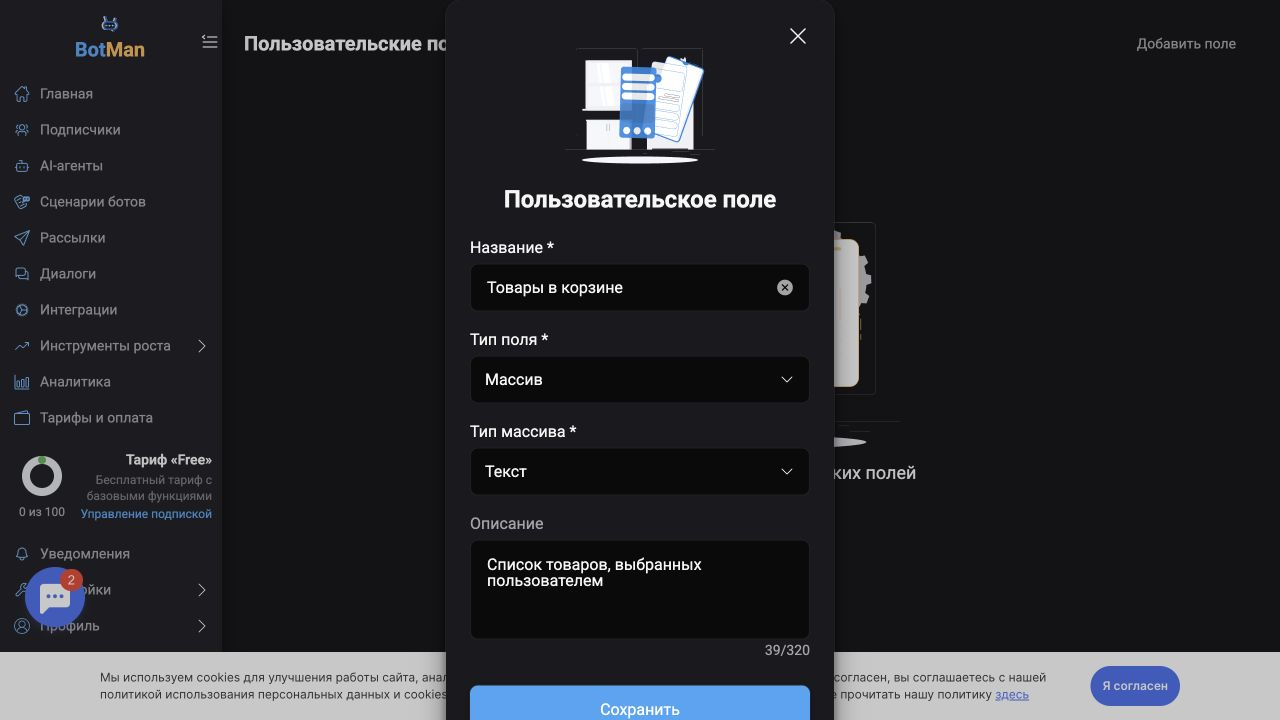 Создание пользовательского поля типа «Массив»
У нового пользовательского поля ещё нет значения. Заполнить массив можно в сценарии с помощью шага «Действия».
Как создать глобальный массив
- Откройте «Настройки» → «Глобальные переменные».
- Нажмите «Добавить переменную».
- Укажите название — например, «Доступные города».
- Выберите тип «Массив» и тип элементов.
- Введите начальное значение в формате JSON, например
["Москва", "Казань", "Сочи"]. - Сохраните переменную.
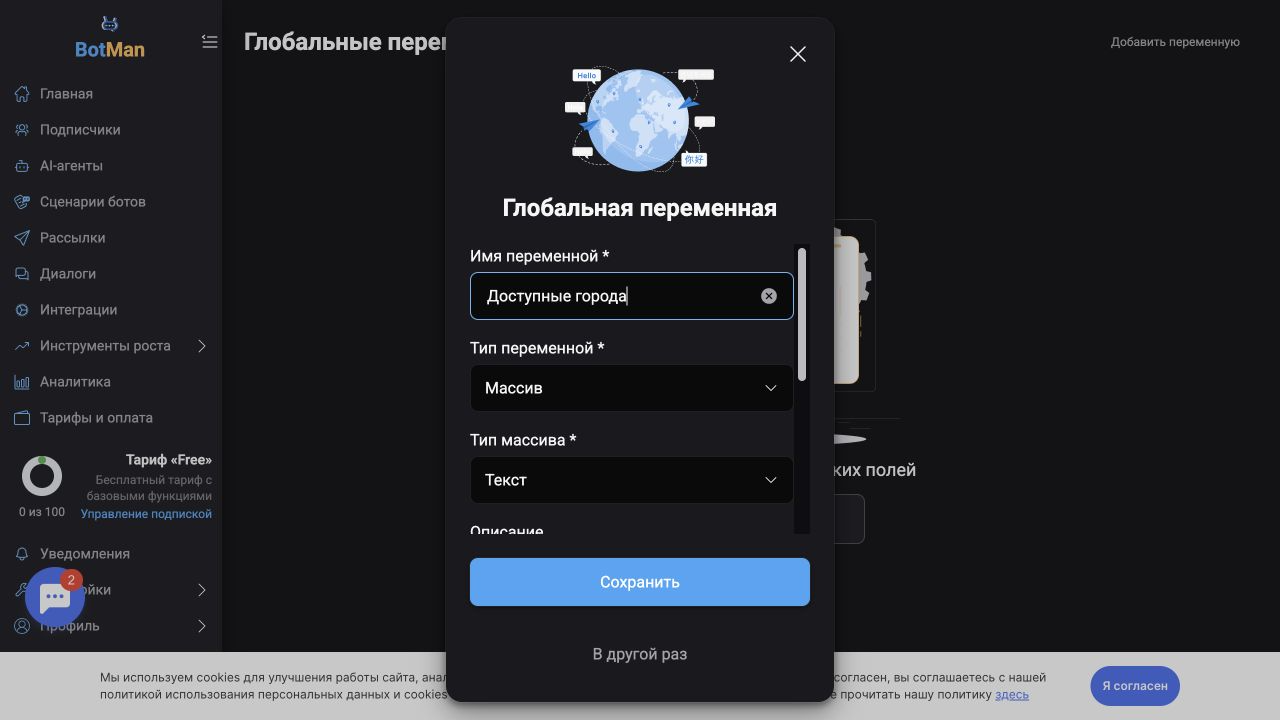 Создание глобальной переменной типа «Массив»
Глобальный массив можно менять в сценариях теми же действиями, что и пользовательский. Помните: каждое такое изменение сразу становится общим.
Формат JSON без ошибок
Значение массива записывается в формате JSON.
- Весь список находится в квадратных скобках:
[]. - Элементы разделяются запятыми.
- Текст, дата и дата со временем заключаются в двойные кавычки.
- Числа записываются без кавычек.
- Объект находится в фигурных скобках и содержит пары «ключ — значение».
- Пустой массив записывается как
[].
Правильно:
["Москва", "Казань"]Неправильно:
['Москва', 'Казань']В JSON используются двойные кавычки, а не одинарные.
Как изменить массив
В шаге «Действия» доступны пять операций:
- установить весь массив;
- добавить один элемент в конец;
- удалить элемент по индексу;
- удалить первое совпадение по значению;
- очистить поле.
Подробная инструкция и примеры для каждого типа находятся в статье «Действия с массивами».
Как вывести массив в сообщении
Добавьте массив в текст через меню переменных и функций в редакторе сообщения.
Пользовательский массив с простыми значениями выводится нумерованным списком:
1. Онлайн-курс
2. Консультация
3. Чек-лист
Для массива объектов BotMan использует поля name, quantity и price, если они есть. Например, объект
{"name": "Онлайн-курс", "quantity": 2, "price": 2990}будет показан так:
1. Онлайн-курс x2 - 2990Глобальный массив при прямой подстановке выводится компактным списком, например [Москва, Казань, Сочи]. Перед публикацией сценария воспользуйтесь кнопкой «Тестировать» и проверьте, подходит ли такой вид для вашего сообщения.
Как проверить массив
В шаге «Условие» массив можно проверить напрямую:
- пустой он или нет;
- содержит ли значение;
- равно ли количество элементов заданному числу;
- больше или меньше ли количество элементов заданного числа.
Для обычной развилки отдельное числовое поле не требуется. Например, чтобы продолжить сценарий только при наличии товаров, выберите «Товары в корзине» → «Не пустой».
Подробнее: «Проверка массива».
Как получить количество элементов
Если количество нужно сохранить, показать пользователю, использовать повторно или включить в расчёт, примените функцию «Количество элементов массива».
- Создайте числовое поле — например, «Количество товаров».
- В шаге «Действия» выберите это поле.
- Выберите «Математические операции со значением».
- Откройте меню переменных и функций.
- В разделе «Системные функции» выберите «Количество элементов массива».
- Выберите пользовательский или глобальный массив и сохраните действие.
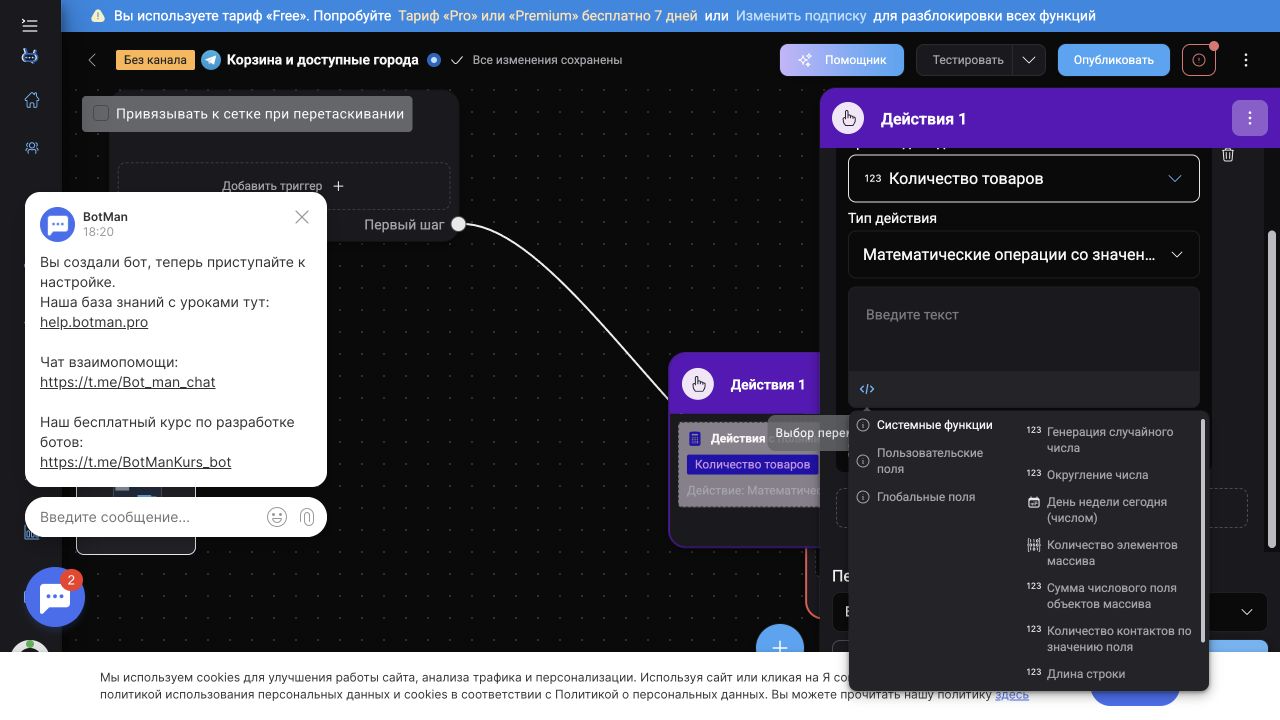 Функция «Количество элементов массива»
Функция array_length возвращает число. Для пустого массива или массива без значения результат равен 0.
Что читать дальше
- Действия с массивами — добавить, удалить, заменить или очистить элементы.
- Проверка массива — построить развилку по содержимому и количеству элементов.
- Пользовательские поля — общие правила работы с данными подписчика.
- Глобальные переменные — общие значения для сценариев аккаунта.