
📊 Аналитика трафика в личном кабинете BotMan
Раздел «Аналитика» в личном кабинете BotMan показывает, откуда приходят подписчики в ваших ботов, каналы и группы. Здесь вы создаёте трекинг-ссылки, размещаете их в рекламе и видите статистику переходов — без перехода в Telegram-бот Radar.
Как это работает:
- Создайте трекинг-ссылку в разделе Аналитика — она заменяет обычную ссылку на бота.
- Разместите её в рекламе, на лендинге, в соцсетях или постах. При необходимости добавьте UTM-метки.
- Пользователь переходит по ссылке и подписывается — статистика автоматически появляется в личном кабинете: клики, уникальные пользователи, источники, кампании.
💡 Создавать и проверять статистику ссылок по-прежнему можно и в Telegram-боте — оба способа работают параллельно, данные общие.
💬 Обсудить с командой или задать вопрос
Перейдите в наш чат для маркетологов, чтобы получить помощь, поделиться опытом или предложить улучшения.
Шаг 1. Откройте раздел «Аналитика»
В левом меню личного кабинета выберите пункт 📊 Аналитика.
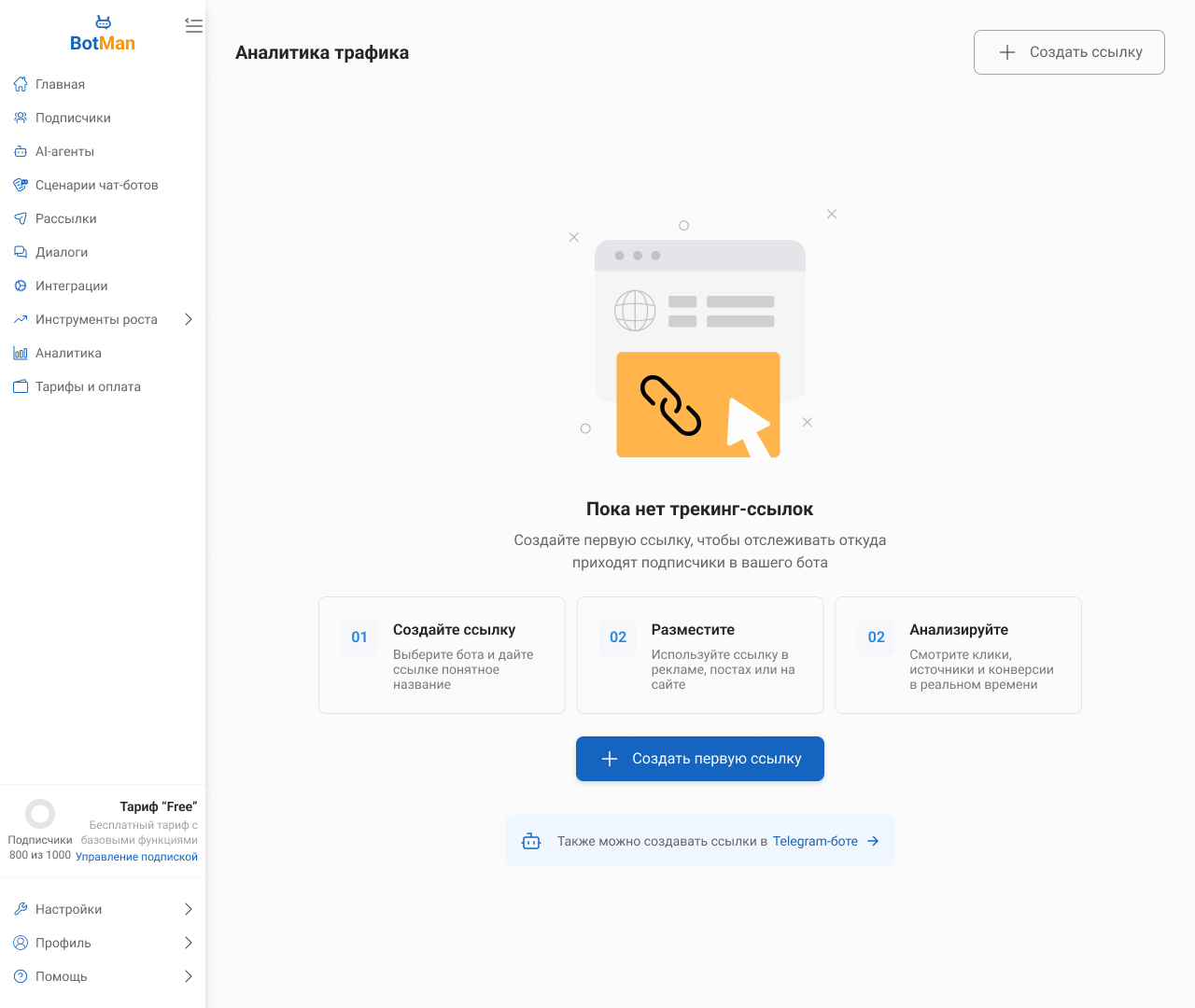
Если ссылок ещё нет, вы увидите пустое состояние с короткой подсказкой и кнопкой «Создать первую ссылку». Здесь же есть переход в Telegram-бот — если удобнее создавать ссылки оттуда.
Шаг 2. Создайте трекинг-ссылку
Нажмите «+ Создать ссылку» в правом верхнем углу. Откроется форма с тремя блоками:
🤖 Бот
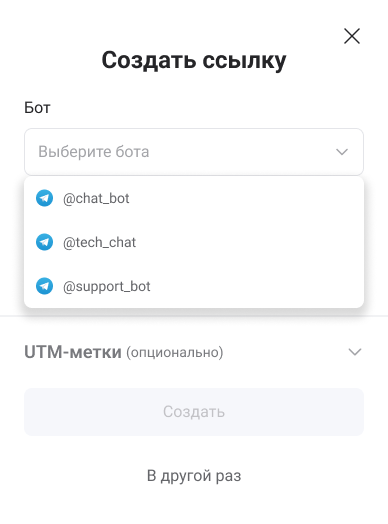
Выберите бота из списка — в выпадающем меню отображаются все доступные боты вашего аккаунта. Без выбора бота кнопка «Создать» останется неактивной.
🏷️ Название ссылки
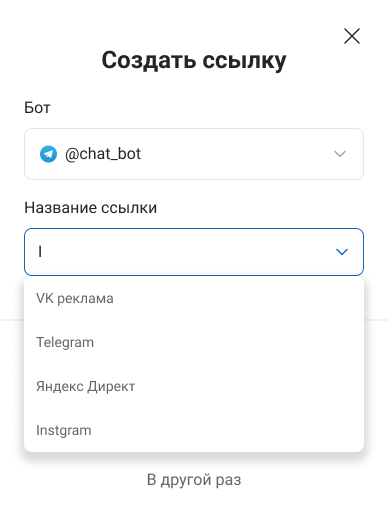
Короткое имя, по которому вы будете отличать ссылку в списке (например, VK реклама, Telegram, Яндекс Директ).
👀 Название видите только вы — подписчикам оно не показывается. Можно выбрать значение из подсказок или ввести своё.
🔖 UTM-метки (опционально)
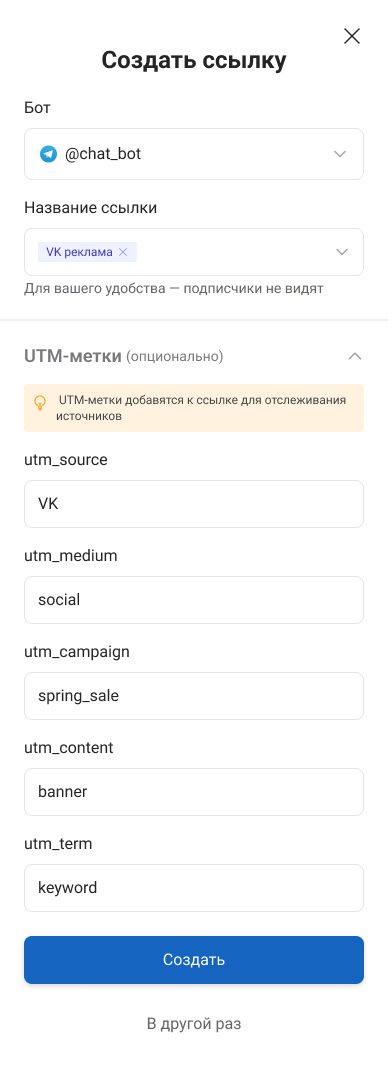
Раскройте блок UTM-метки, чтобы добавить параметры для детальной аналитики:
- utm_source — источник трафика (vk, telegram, google)
- utm_medium — тип канала (cpc, social, seed, post)
- utm_campaign — название кампании (spring_sale, webinar)
- utm_content — детализация (banner, post5, channel_1)
- utm_term — ключевое слово (для контекстной рекламы)
Заполнять блок необязательно — ссылку можно создать и без UTM. Но именно UTM-метки позволят увидеть, какой источник, кампания или объявление приводят больше всего подписчиков. Подробнее про UTM-метки рассказали тут.
Шаг 3. Сохраните ссылку
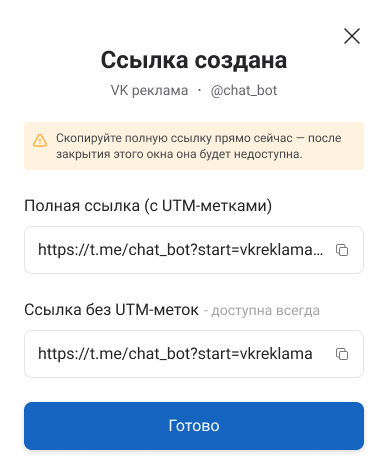
После создания откроется окно «Ссылка создана» — здесь вы получите две ссылки:
🔹 Полная ссылка (с UTM-метками) — её нужно скопировать прямо сейчас, после закрытия окна она будет недоступна в исходном виде. Используйте именно её в рекламной кампании, чтобы все UTM-параметры передавались в аналитику.
🔹 Ссылка без UTM-меток — доступна всегда из карточки ссылки. Подходит для случаев, когда UTM не нужны.
⚠️ Обязательно скопируйте полную ссылку с UTM перед закрытием окна — это единственный момент, когда она показывается целиком.
Список ссылок и общая статистика
После создания вы попадёте в основную таблицу раздела — здесь видны все ваши трекинг-ссылки и сводная статистика.
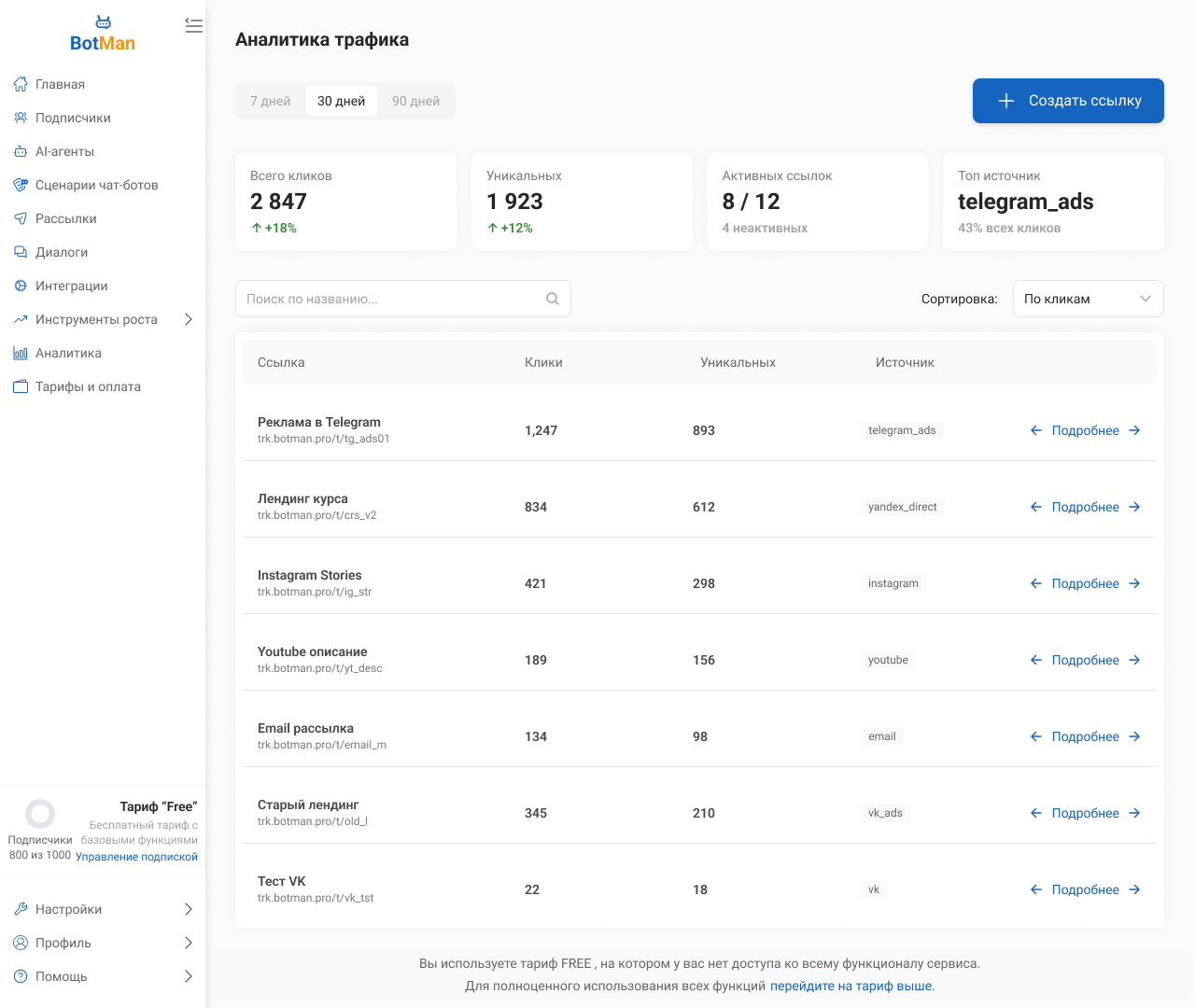
1️⃣ Переключение периода
В верхней части — переключатель 7/30/90 дней. Все показатели в карточках, графиках и UTM-разрезах пересчитываются под выбранный период.
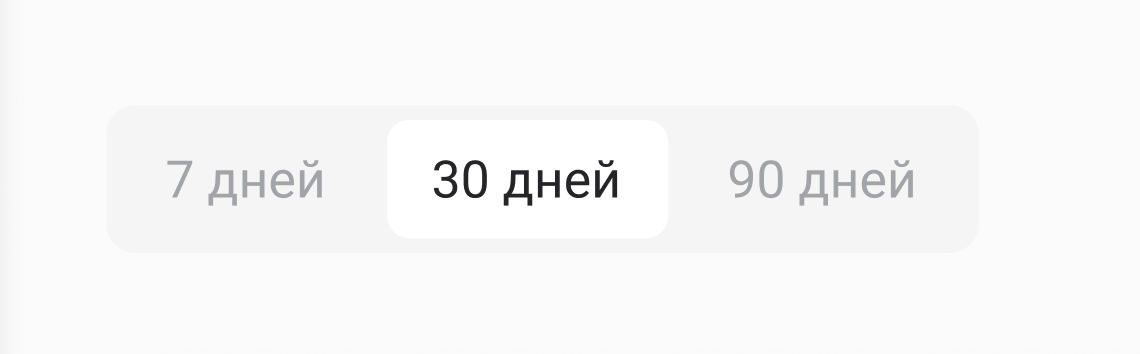
2️⃣ Карточки общей статистики
- Всего кликов — все переходы по вашим ссылкам за период
- Уникальных — количество уникальных пользователей
- Активных ссылок — сколько ссылок получили хотя бы один клик
- Топ источник — UTM-источник с наибольшей долей кликов
Под каждой метрикой видна динамика к предыдущему периоду (⬆️+18%, ⬇️+12%).

3️⃣ Поиск и сортировка
- Поиск по названию — введите часть названия ссылки, чтобы быстро найти нужную. Очистка поля возвращает полный список.
- Сортировка — по умолчанию по количеству кликов; можно изменить под свою задачу.

4️⃣ Таблица ссылок
В строке каждой ссылки показаны: название, короткий URL, клики, уникальные, источник и кнопка «Подробнее» для перехода в карточку.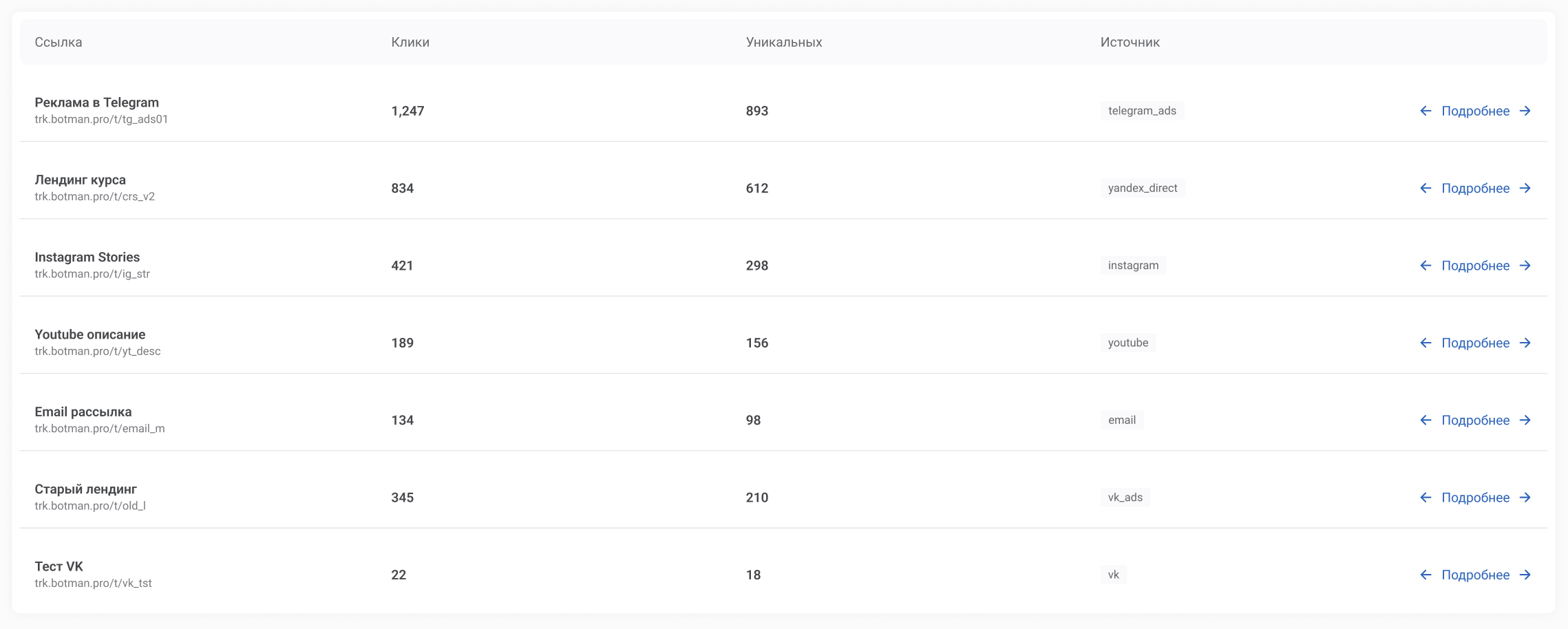
Карточка ссылки
Нажмите «Подробнее» в строке ссылки — справа откроется детальная карточка.
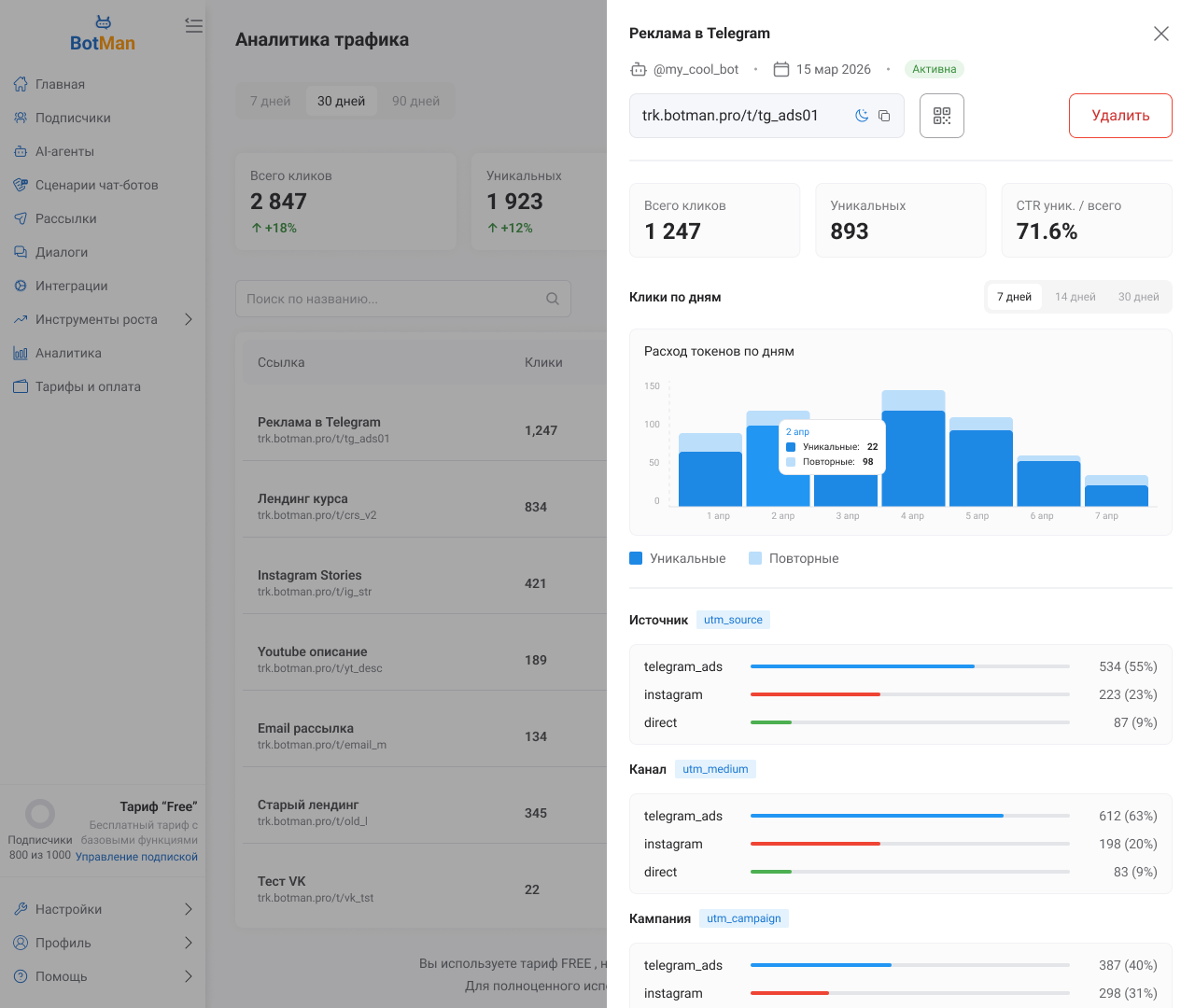
1️⃣ Шапка карточки
- бот, к которому привязана ссылка
- дата создания и статус (Активна / Неактивна)
- сам URL с кнопками копирования и QR-кода
- кнопка «Удалить»
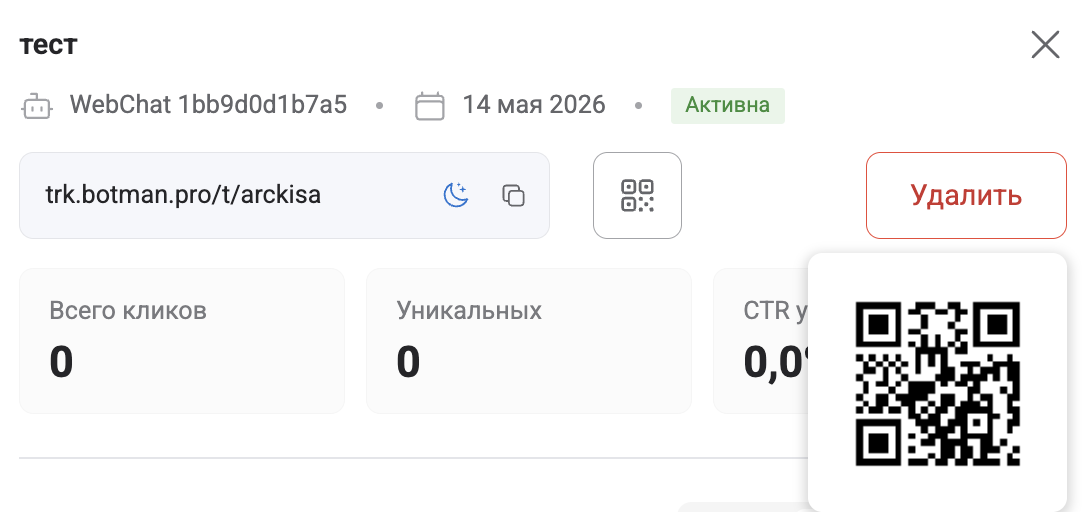
2️⃣ QR-код
Нажмите кнопку QR рядом с URL — откроется модальное окно с QR-кодом этой ссылки. Удобно использовать для офлайн-носителей: листовки, баннеры, визитки.
3️⃣ Копирование и удаление
- Копировать — кнопка рядом с URL копирует ссылку в буфер.
- Удалить — ссылка пропадёт из списка, её карточка больше не откроется. Восстановить ссылку нельзя, статистика по ней также удаляется.
4️⃣ Основные метрики
- Всего кликов — все переходы по ссылке, включая повторные. На скриншоте 1247 — столько раз вообще нажимали на ссылку.
- Уникальных — сколько разных пользователей кликнули. На скриншоте 893 — столько реальных людей перешло.
- CTR уник. / всего — доля уникальных в общем числе кликов. На скриншоте 71,6% = 893 ÷ 1247. Чем выше процент, тем «свежее» трафик.
⚠️ Это не классический рекламный CTR (клики ÷ показы). Здесь метрика показывает повторность переходов, а не эффективность объявления.

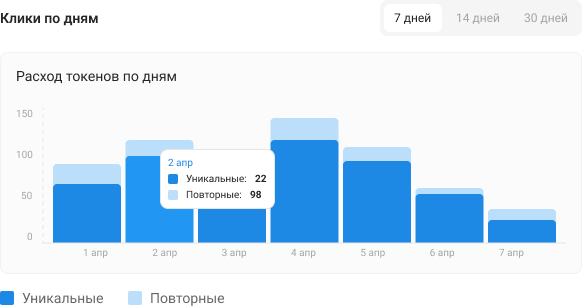
5️⃣ График «Клики по дням»
Столбчатый график с разбивкой на уникальные и повторные клики. При наведении на столбец появляется подсказка с точными значениями за день. Переключатель периода 7/14/30 дней работает внутри карточки независимо.
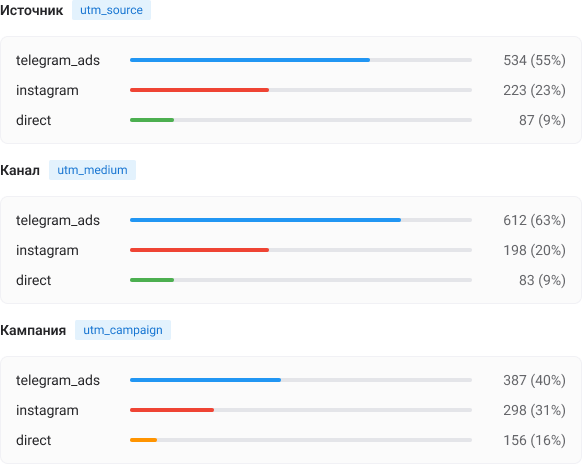
6️⃣ Разрезы по UTM
Три блока с топом значений по каждой UTM-метке:
- Источник — utm_source
- Канал — utm_medium
- Кампания — utm_campaign
В каждом блоке видно количество кликов и долю в процентах. Если ссылка создана без UTM, разрезы будут пустыми — это нормально, в этом случае ориентируйтесь на общую статистику и график.
7️⃣ Скрипт для лендинга
Если вы ведёте трафик на лендинг, а не напрямую в бота, в карточке ссылки доступен JS-скрипт для установки на ваш сайт.
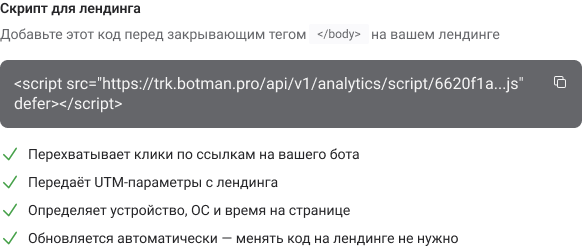
Как установить:
- Нажмите кнопку копирования рядом с блоком кода.
- Вставьте скрипт перед закрывающим тегом </body> на вашем лендинге.
- Всё — скрипт начинает работать сразу.
💡 Скрипт уникальный для каждой ссылки. Если на лендинге несколько кнопок ведут на разных ботов или с разными UTM — используйте отдельную ссылку и отдельный скрипт под каждый случай.
🔒 Функция доступна на платных тарифах.
8️⃣ Офлайн-конверсии и интеграции
Блок в нижней части карточки — для передачи событий «подписка / отписка» обратно в рекламные кабинеты:
- Яндекс Метрика → оптимизация кампаний в Яндекс Директ
- Meta Pixel* → оптимизация в Facebook и Instagram Ads
- VK Реклама → оптимизация кампаний во ВКонтакте
- Google Ads → оптимизация кампаний в Google
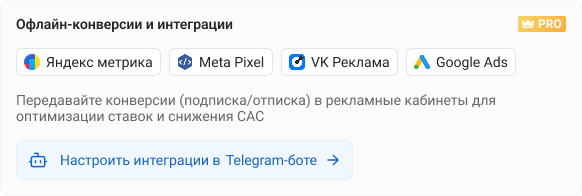
Настройка интеграций происходит в Telegram-боте BotMan — нажмите кнопку «Настроить интеграции в Telegram-боте» в карточке ссылки, чтобы перейти к пошаговой настройке. Там нужно:
- Выбрать рекламную систему (Метрика / Meta* / VK / Google).
- Подключить аккаунт по API-ключу или токену из рекламного кабинета.
- Указать, какие события передавать (подписка, отписка).
🔒 Функция доступна на платных тарифах.
8️⃣ Уведомления, отчёты и экспорт в XLSX
Внизу карточки ссылки есть переход в Telegram-бот BotMan — там доступны функции, которых пока нет в личном кабинете:
- Уведомления — мгновенные пуши о новых подписках и отписках
- Регулярные отчёты — автоматические сводки за день, неделю, месяц
- Экспорт в XLSX — выгрузка списка подписчиков с источниками и UTM-метками для анализа в Excel

Нажмите ссылку «Telegram-боте» в баннере — откроется бот, в котором можно настроить эти функции командами /reports и /export.
🔖 Как добавить UTM-метки
Если вы пропустили шаг с UTM при создании, можно создать новую ссылку с нужными параметрами или собрать ссылку вручную, добавив параметры к базовому URL.
Берём исходную ссылку: https://trk.botman.pro/t/XXXX
Добавляем UTM-параметры: https://trk.botman.pro/t/XXXX?utm_source=telegram&utm_medium=seed&utm_campaign=webinar&utm_content=channel_1
Что означает каждая UTM-метка:
- utm_source — источник трафика (telegram, vk, google)
- utm_medium — тип канала (cpc, social, seed, post)
- utm_campaign — название кампании (webinar, sale)
- utm_content — детализация (channel_1, banner_2)
- utm_term — ключевое слово для контекстной рекламы
Пример для посевов в нескольких каналах — задайте разный utm_content для каждого:
https://trk.botman.pro/t/XXXX?utm_source=telegram&utm_medium=seed&utm_campaign=webinar&utm_content=channel_1 https://trk.botman.pro/t/XXXX?utm_source=telegram&utm_medium=seed&utm_campaign=webinar&utm_content=channel_2 https://trk.botman.pro/t/XXXX?utm_source=telegram&utm_medium=seed&utm_campaign=webinar&utm_content=channel_3
В аналитике вы увидите, какой именно канал приводит больше подписчиков.
⚠️ Важно (как делать не стоит)
❌ Одна ссылка для всех каналов → невозможно определить, какой канал приводит аудиторию.
❌ Отсутствуют UTM-метки → разрезы по источнику, каналу и кампании будут пустыми.
❌ Скопирована только короткая ссылка вместо полной с UTM → параметры в аналитику не попадут.
❌ Удалена нужная ссылка → восстановить её и её статистику нельзя.
✅ Как сделать правильно
✔ Создавайте отдельную ссылку для каждого канала или кампании
✔ Заполняйте UTM-метки при создании ссылки
✔ Копируйте полную ссылку с UTM сразу после создания
✔ Используйте сортировку и поиск, чтобы быстро находить нужные ссылки
✔ Проверяйте динамику в карточках общей статистики и в графике по дням
❓ Часто задаваемые вопросы (FAQ)
Чем раздел «Аналитика» в ЛК отличается от Telegram-бота Radar❓
Это две точки входа к одним и тем же данным. В личном кабинете удобнее работать со списком ссылок, графиками и разрезами по UTM. В Telegram-боте — получать быстрые отчёты и уведомления о подписках/отписках.
Можно ли создать ссылку без UTM-меток❓
Да, блок UTM опциональный. Ссылка создастся и будет работать, но разрезы по источнику, каналу и кампании останутся пустыми.
Можно ли отредактировать ссылку после создания❓
Нет, отредактировать UTM-метки или название нельзя — создайте новую ссылку и удалите старую, если она больше не нужна.
Сколько ссылок можно создать❓
Без ограничений — создавайте отдельную ссылку под каждый источник, кампанию или пост.
Как получить QR-код❓
Откройте карточку ссылки и нажмите кнопку QR рядом с URL.
Работает ли раздел на мобильном❓
Да, форма создания и карточка ссылки адаптируются под экран телефона.
Meta Pixel - продукты компании Meta*, признанной экстремистской организацией в России.**