Как сделать, чтобы бот искал данные в Google Таблице и отвечал «нашёл / не нашёл»
💼Разберём ситуацию на конкретном кейсе, который можно адаптировать под свои потребности!
Кейс: поиск данных в Google Таблице по фамилии пользователя
Задача кейса:
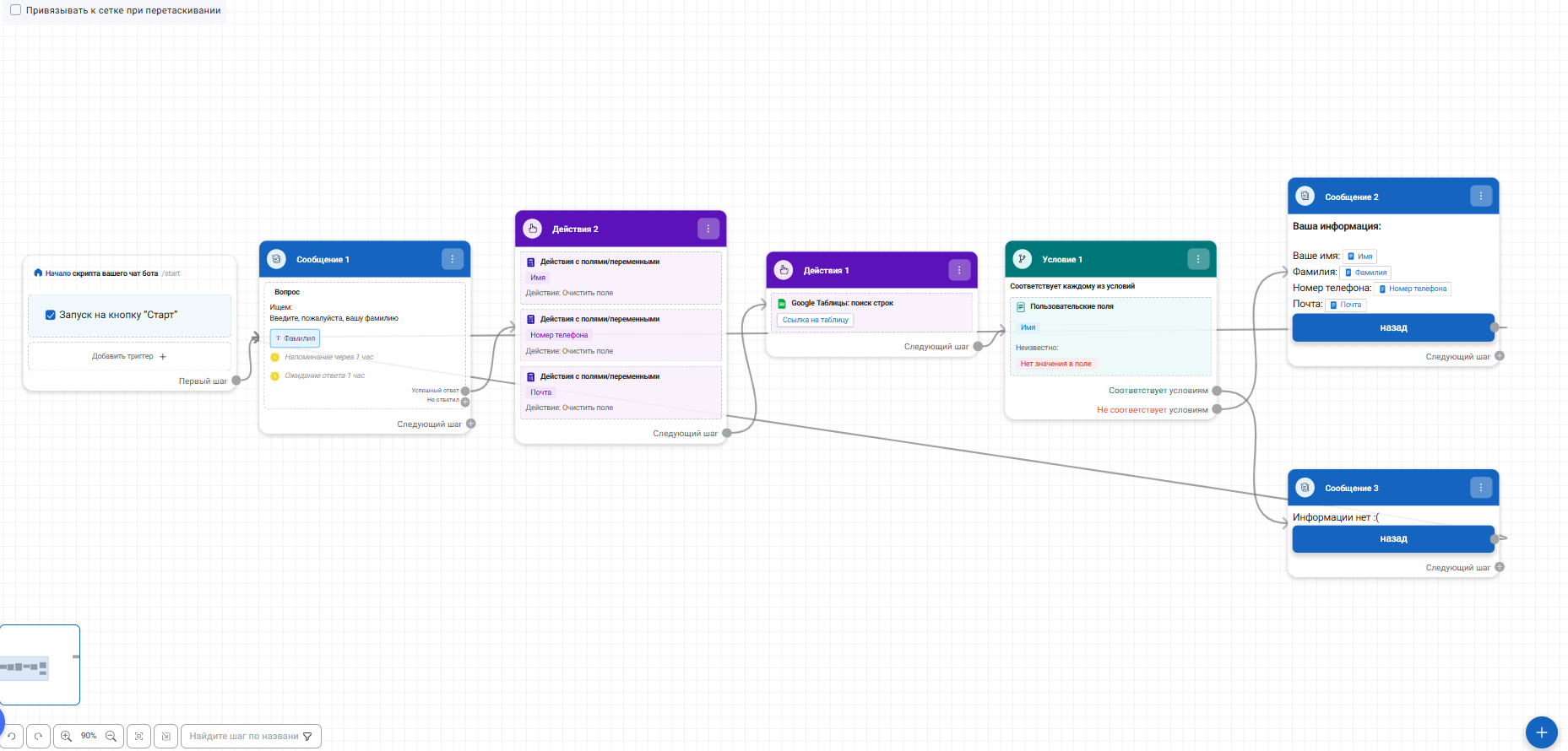
Пользователь вводит свою фамилию, а бот ищет эту фамилию в Google Таблице и, если находит, показывает связанные с ней данные (имя, телефон, почту).
Если данных нет — бот сообщает об этом.
Пример из кейса:
Пользователь вводит фамилию
Бот находит строку в Google Таблице
Бот показывает пользователю его имя, номер телефона и почту
Этот кейс часто используют для:
проверки клиента в базе
поиска заказа
поиска записи, заявки, ученика, пациента и т.д.
Необходимые предварительные настройки
Перед началом убедитесь, что у вас уже есть:
1. Подключена интеграция с Google Таблицами
Бот должен иметь доступ к таблице, в которой будет идти поиск.
👉 Подробнее про интеграцию Google Таблиц можно прочитать в отдельной статье
2. Созданы пользовательские поля
⚠️ Важно
В этом кейсе мы используем ТОЛЬКО пользовательские поля.
❌ Нельзя использовать глобальные поля — у них одно значение на всех подписчиков
❌ Нельзя использовать системные поля — с ними нельзя работать в блоках «Действие» и «Условие»
✅ Можно использовать только пользовательские поля, так как они индивидуальны для каждого пользователя
Создаём следующие пользовательские поля:
Фамилия — сюда бот сохранит то, что введёт пользователь
Имя — сюда бот запишет результат из Google Таблицы
(по желанию) Номер телефона, Почта — если вы тоже хотите их показывать пользователю
Тип поля — любой подходящий для данных (универсальное поле «Текст»).
3. Что нужно заранее сделать в Google Таблице
В Google Таблице должны быть столбцы с понятными заголовками.
В нашем примере используются такие столбцы:
Фамилия — по этому столбцу будет идти поиск
Имя — сюда бот запишет найденное значение
Номер телефона
Почта
💡Пример, как может выглядеть настройка вашей таблицы: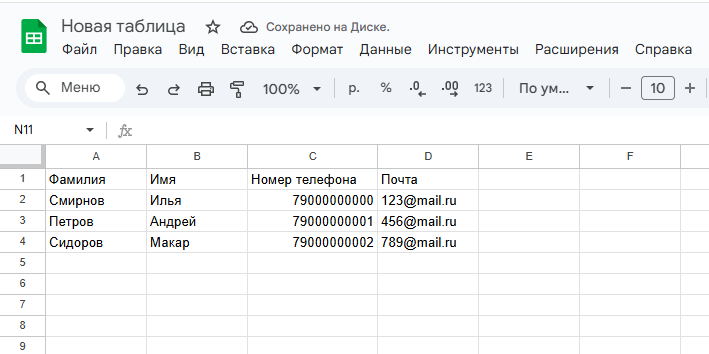
Шаг 1. Блок «Вопрос»
Сначала бот должен спросить у пользователя данные для поиска.
Что делаем:
Добавляем блок Вопрос
Пишем текст, например:
«Введите, пожалуйста, вашу фамилию»
Тип ответа — Текст
В поле Сохранить ответ выбираем пользовательское поле Фамилия
📌 На этом шаге бот просто запоминает то, что ввёл пользователь.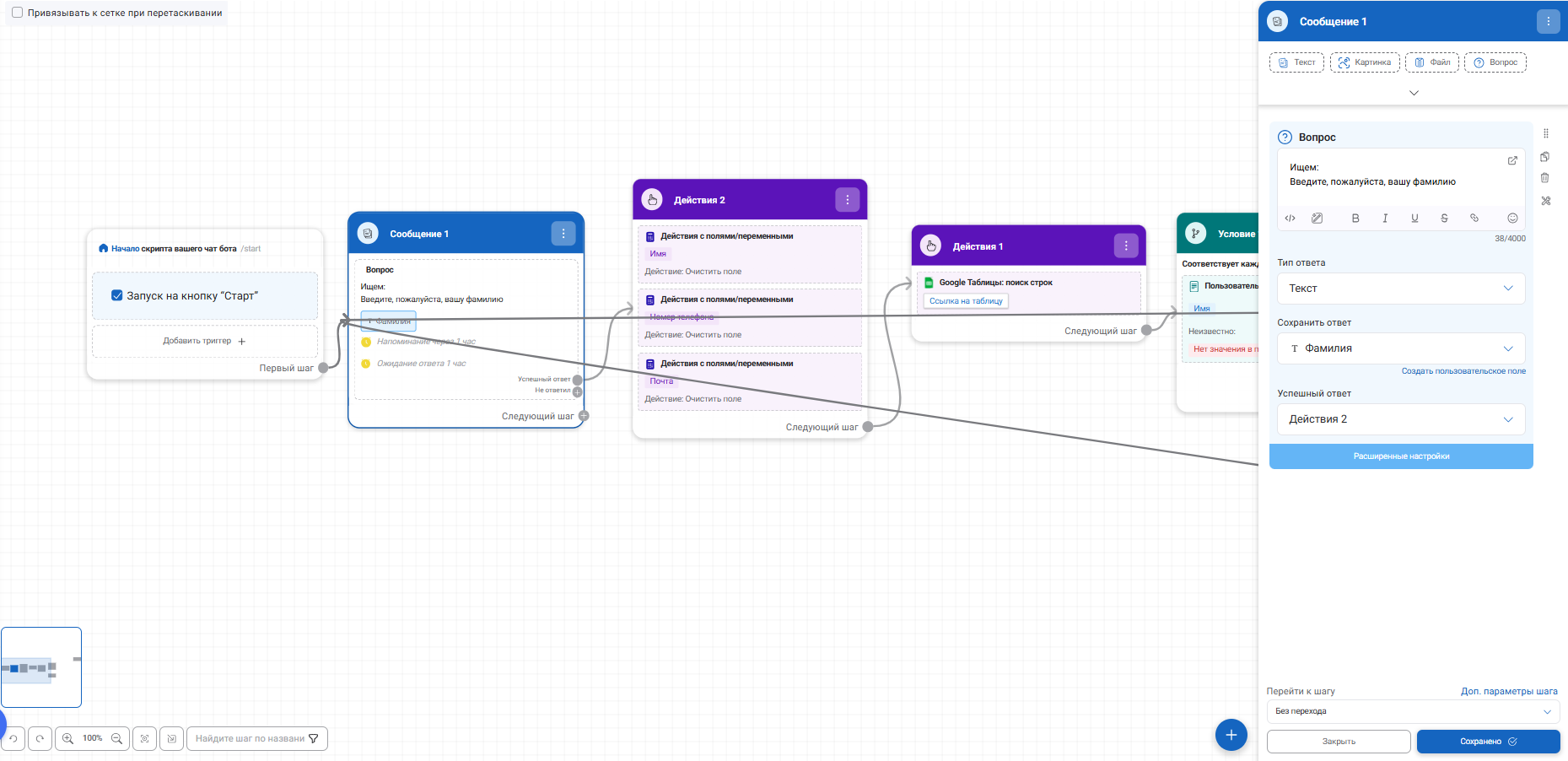
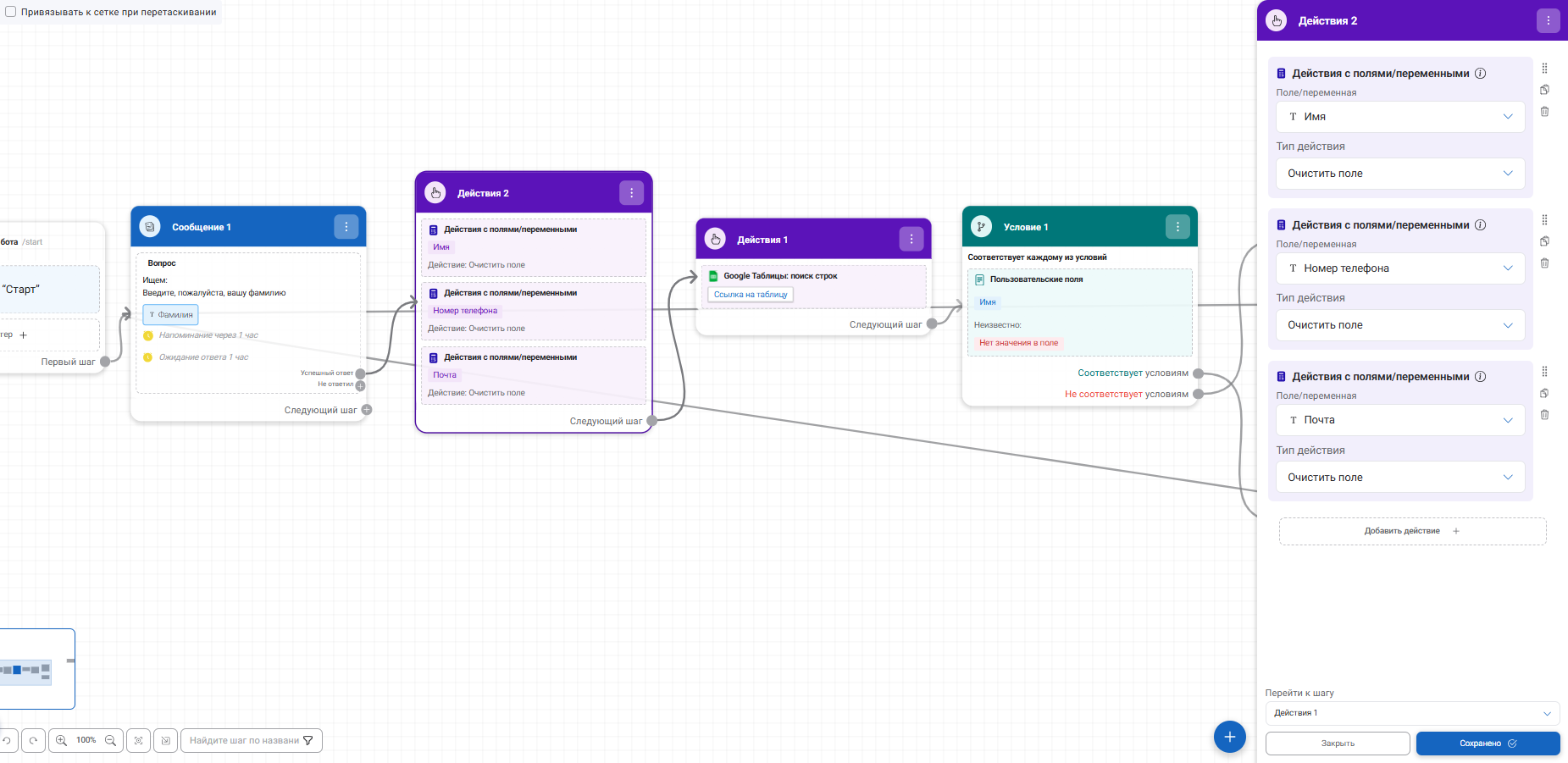
Шаг 2. Очищаем старые данные (очень важно!)
Перед каждым новым поиском обязательно нужно очищать поля, в которые бот будет записывать результат.
Если этого не сделать, бот может показать данные от предыдущего пользователя или предыдущего поиска.
Что делаем:
После блока «Вопрос» добавляем блок:
Действие → Действия с полями / переменными
И настраиваем:
Поле Имя → Тип действия: Очистить поле
Поле Номер телефона → Тип действия: Очистить поле
Поле Почта → Тип действия: Очистить поле
✅ Теперь эти поля всегда пустые перед новым поиском.
⚠️ ВАЖНО: поле “Фамилия” очищать НЕЛЬЗЯ.
Это поле мы только что получили от пользователя в блоке «Вопрос».
Если его очистить — поиск в Google Таблице просто не сработает.
📌 Правило простое:
❌ не очищаем поле, которое запрашиваем через блок «Вопрос», ведь по нему мы ищем информацию в таблице
✅ очищаем все поля, в которые будем записывать результат из таблицы
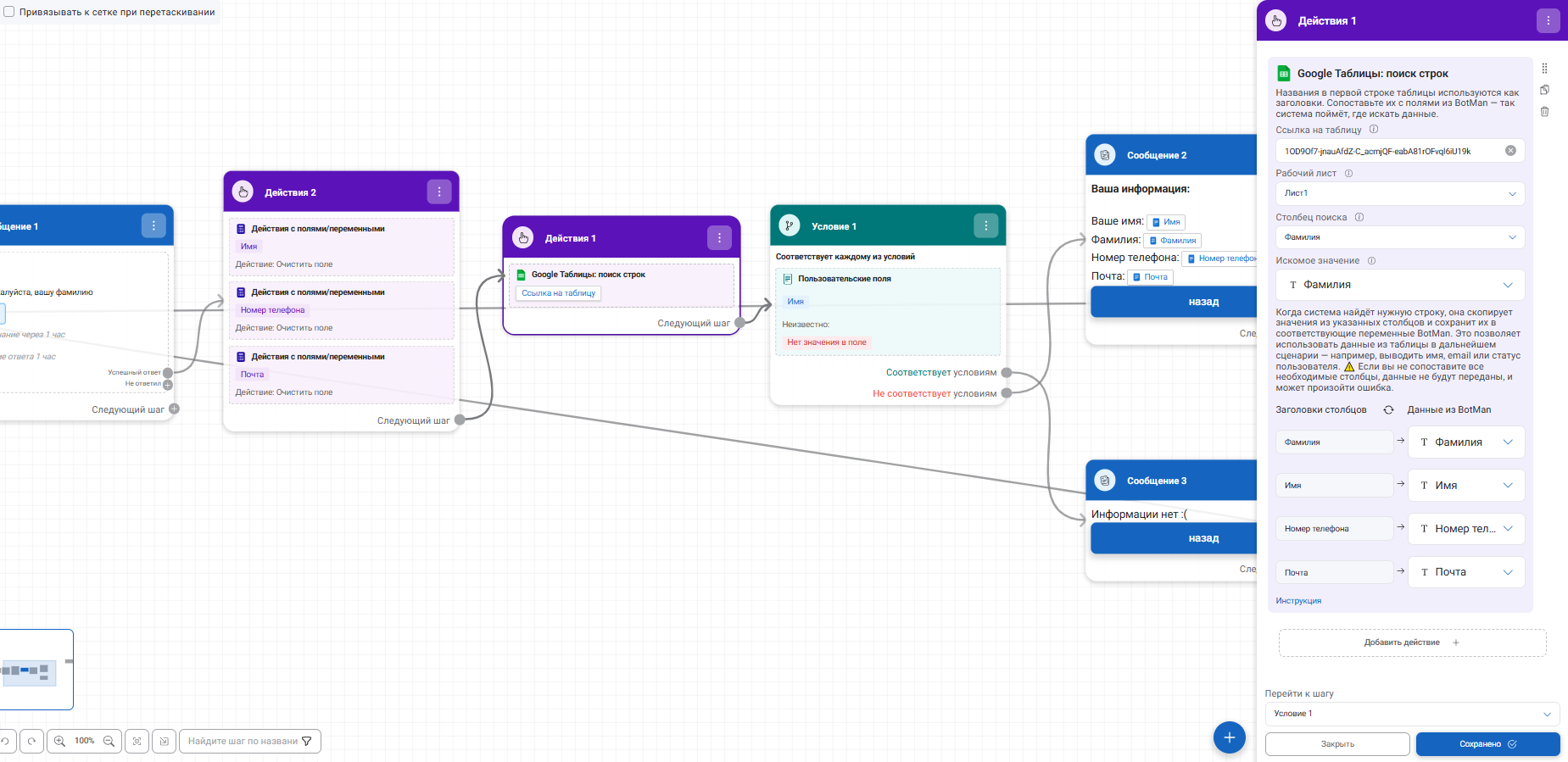
Шаг 3. Настраиваем поиск в Google Таблице
Теперь подключаем сам поиск.
Что делаем:
Добавляем блок Действие → Google Таблицы → Поиск строк
В настройках указываем:
Искомое значение — пользовательское поле Фамилия
Столбец поиска — столбец Фамилия из Google Таблицы
Ниже сопоставляем столбцы таблицы с пользовательскими полями:
Столбец Имя → поле Имя
Столбец Номер телефона → поле Номер телефона
Столбец Почта → поле Почта
⚠️ Важно:
Нужно сопоставить все столбцы с полями Botman.
После этого бот автоматически:
найдёт нужную строку
запишет данные в пользовательские поля
Шаг 4. Проверяем, нашлись данные или нет
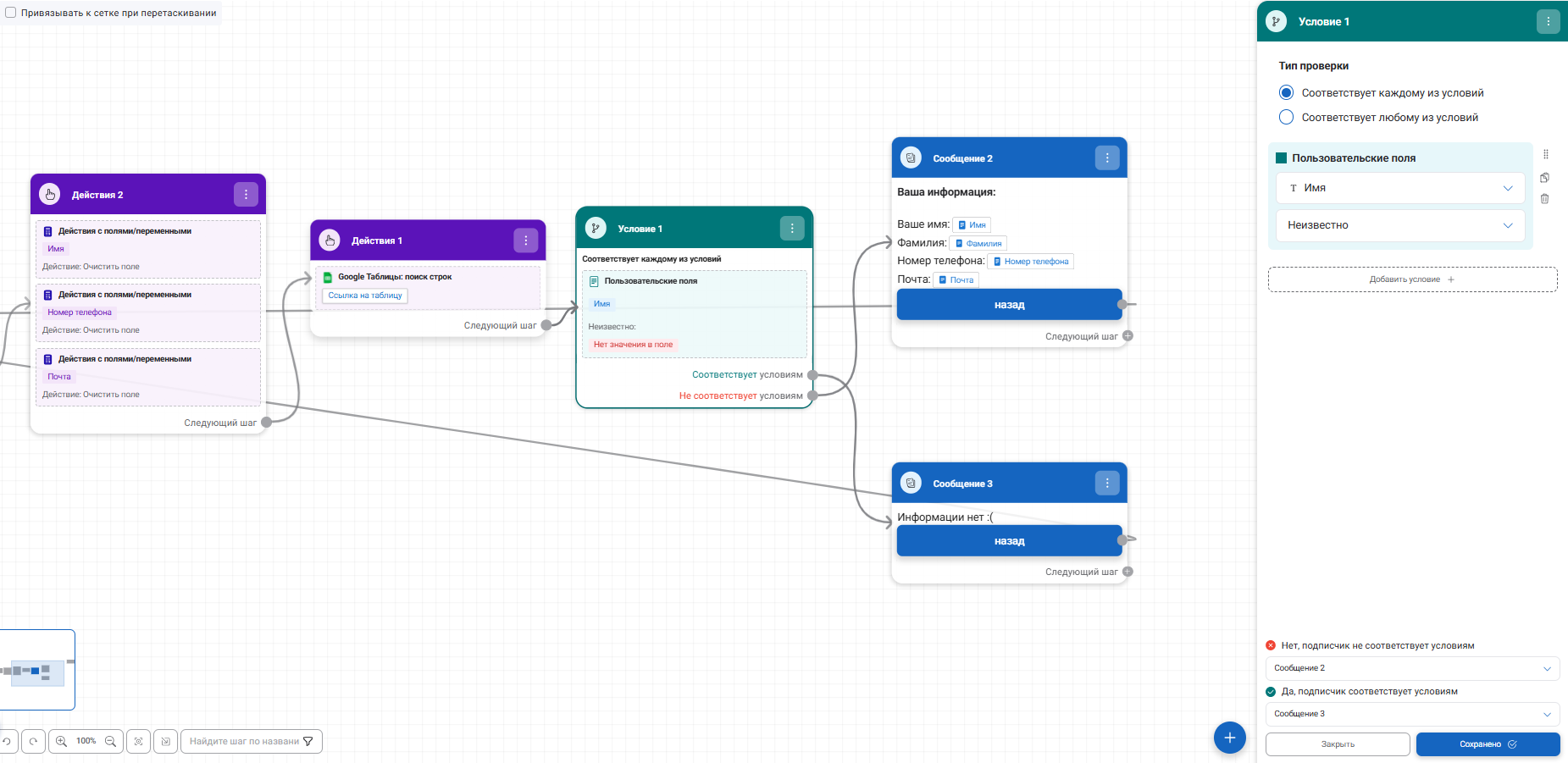
Теперь нужно понять — нашёлся пользователь в таблице или нет. Для этого используем вспомогательное поле Имя.
Почему именно «Имя»?
Если строка в таблице найдена — поле Имя будет заполнено.
Если строка не найдена — поле останется пустым.
Что делаем:
Добавляем блок Условие → Проверка поля
Настройки:
Поле: Имя
Условие: Неизвестно
Это означает:
поле пустое → данные не найдены
поле заполнено → данные найдены
Шаг 5. Настраиваем ответы бота
Теперь делаем две ветки:
1. Если данных нет
Ветка «Соответствует условиям» → блок Сообщение:
«К сожалению, информации по этой фамилии не найдено»
2. Если данные найдены
Ветка «Не соответствует условиям» → блок Сообщение:
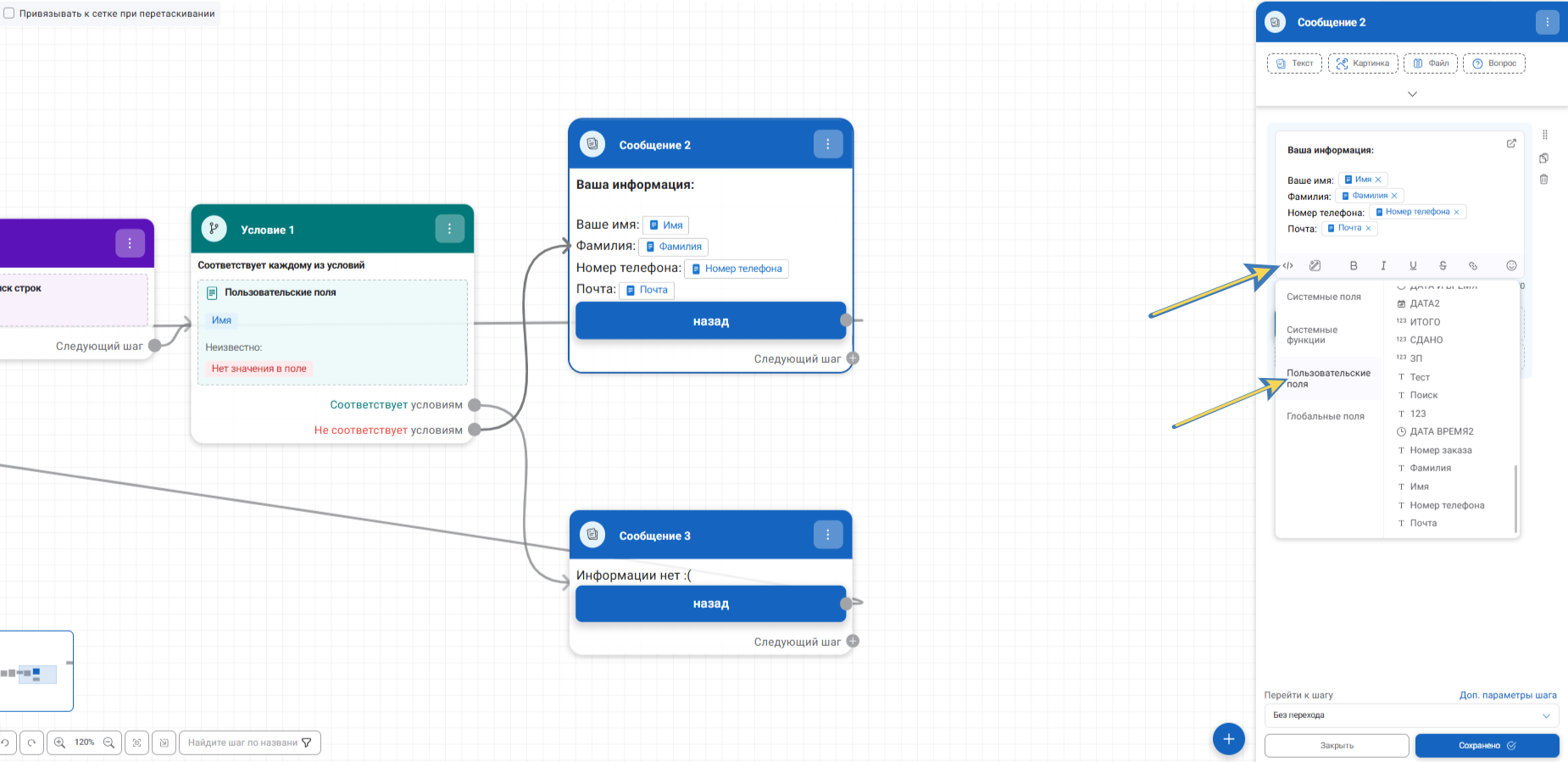
Пример текста:
Ваша информация:
Имя: Поле с названием «Имя»
Фамилия: Поле с названием «Фамилия»
Телефон: Поле с названием «Номер телефона»
Почта: Поле с названием «Почта»
⚠️ Важно: Нужные поля с информацией можно выбрать через значок «</>» в блоке Сообщение:
Итог
Что мы сделали в этом кейсе:
Запросили фамилию у пользователя
Очистили старые данные
Выполнили поиск в Google Таблице
Проверили, найден ли результат
Показали пользователю данные или сообщение об отсутствии информации
💻Этот шаблон можно легко адаптировать под:
номер заказа
ID клиента
email
любой другой параметр поиска
Скриншоты конструктора, приложенные к инструкции, показывают каждый шаг настройки и помогут повторить кейс без ошибок 👍