
Инструменты роста: создание и редактирование подписной страницы
Подписная страница создаётся прямо внутри платформы BotMan и не требует технических знаний: вы просто настраиваете контент, юридические документы и аналитику — всё в одном редакторе.
Подписная страница открывается как обычная веб-страница по короткой ссылке, которую можно размещать в соцсетях, рекламе, рассылках или использовать в составе воронок.
Редактор подписной страницы состоит из трёх основных вкладок:
Основная информация — отвечает за контент страницы: медиа, текст, кнопки действий.
Юридическая информация — показывает необходимые документы и согласия в виде чекбоксов.
Аналитика — позволяет подключить счётчики и пиксели для отслеживания трафика и конверсий.
Слева вы настраиваете страницу, а справа в режиме реального времени отображается её предпросмотр.
Ограничения тарифов
На тарифе FREE доступно создание до 3 подписных страниц.
На платных тарифах количество страниц не ограничено.
Если на FREE вы достигли лимита, кнопка «Добавить страницу» станет недоступной — чтобы создать новую страницу, можно либо удалить существующую, либо перейти на расширенный тариф.
Где найти раздел «Подписные страницы»
Чтобы перейти к созданию или редактированию подписных страниц:
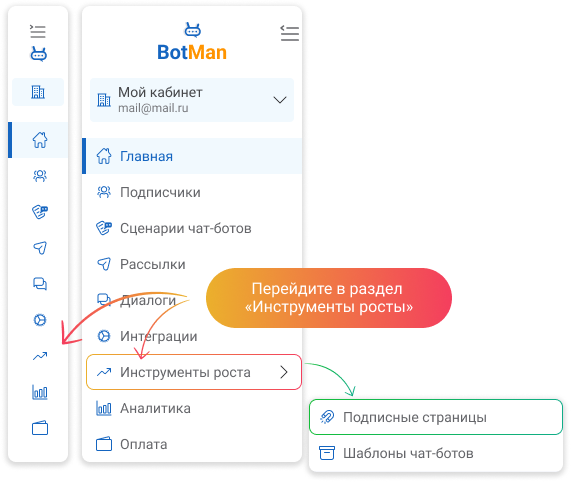
Откройте левое меню платформы ⭢ раздел «Инструменты роста» ⭢ «Подписные страницы».
Откроется список всех созданных вами страниц, где можно посмотреть их названия, ссылки и перейти в режим редактирования.
Список подписных страниц
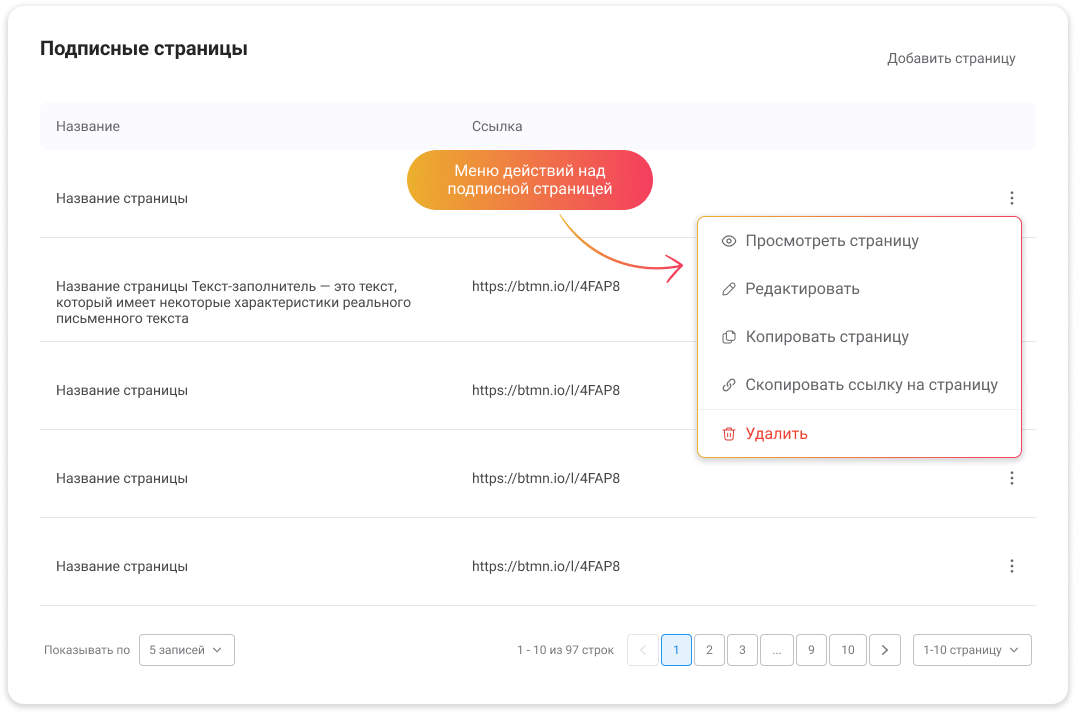
В этом разделе отображается таблица со всеми вашими подписными страницами. По каждой странице вы видите:
Название страницы — служебное имя, которое видно только вам; помогает быстро ориентироваться в списке.
Ссылку — короткий URL вида
https://btmm.io/xxxxx, который ведёт на опубликованную страницу.Меню действий — доступно через иконку «три точки», содержит дополнительные функции.
Постраничная навигация и выбор количества отображаемых строк позволяют удобно работать с длинными списками.
По нажатию на кнопку «три точки» справа от строки страницы открывается меню:
Просмотреть страницу — открыть опубликованную страницу в новой вкладке.
Редактировать — перейти в редактор выбранной страницы.
Копировать страницу — создать дубликат страницы с тем же содержимым.
Скопировать ссылку на страницу — быстро получить URL страницы.
Удалить — полностью удалить страницу из списка.
Создание новой страницы
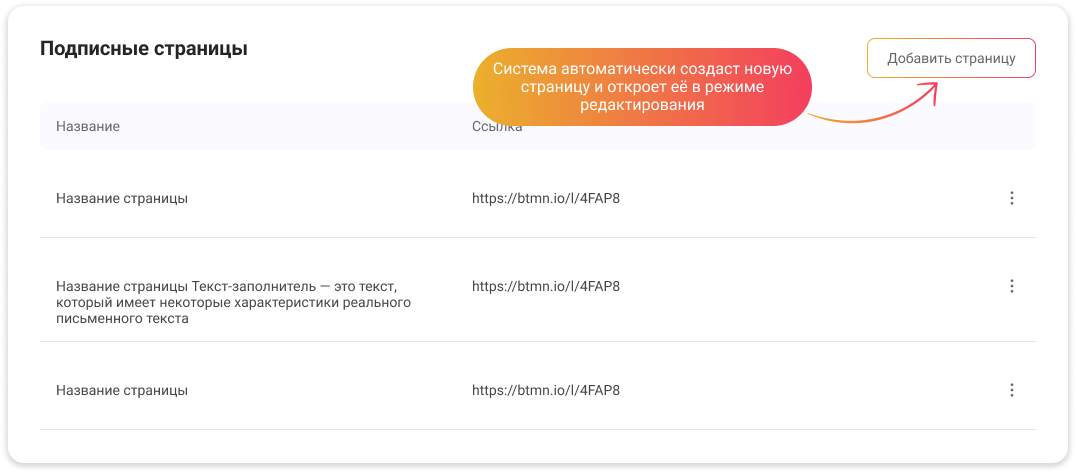
Нажмите «Добавить страницу» — система автоматически создаст новую страницу и откроет её в режиме редактирования.
Название новой страницы присваивается автоматически:
«Новая подписная страница», если такое название уже существует —
«Новая подписная страница (2)», (3) и т.д.
Название можно изменить в любой момент.
Структура редактора подписной страницы
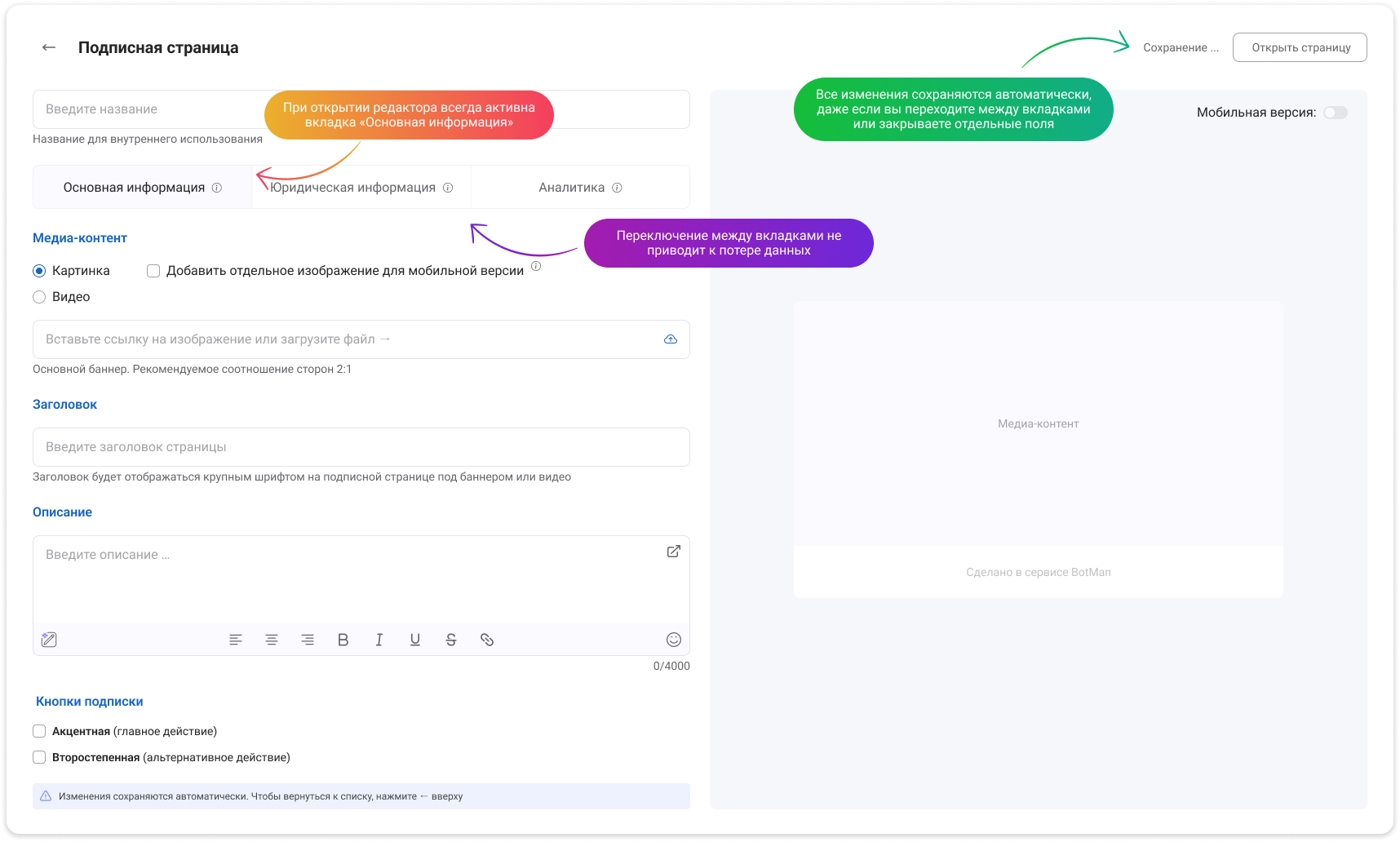
Когда вы открываете новую или существующую подписную страницу, перед вами появляется редактор, состоящий из двух основных областей:
Левая часть — настройки и поля для заполнения.
Правая часть — живой предпросмотр страницы.
Все изменения, которые вы вводите в настройках слева, автоматически отображаются справа — так вы сразу видите конечный результат.
Редактор подписной страницы разделён на три вкладки:
1. Основная информация
Содержит весь контент страницы — медиа (баннер или видео), заголовок, описание, кнопки действия.
Это основной раздел, который видят пользователи.
2. Юридическая информация
Раздел для добавления обязательных документов и согласий: публичная оферта, политика конфиденциальности, согласие на обработку данных и т. д.
Документы отображаются на странице в виде чекбоксов.
3. Аналитика
Позволяет подключить VK Pixel, Яндекс.Метрику или Google Analytics для отслеживания подписок, кликов и поведения пользователей.
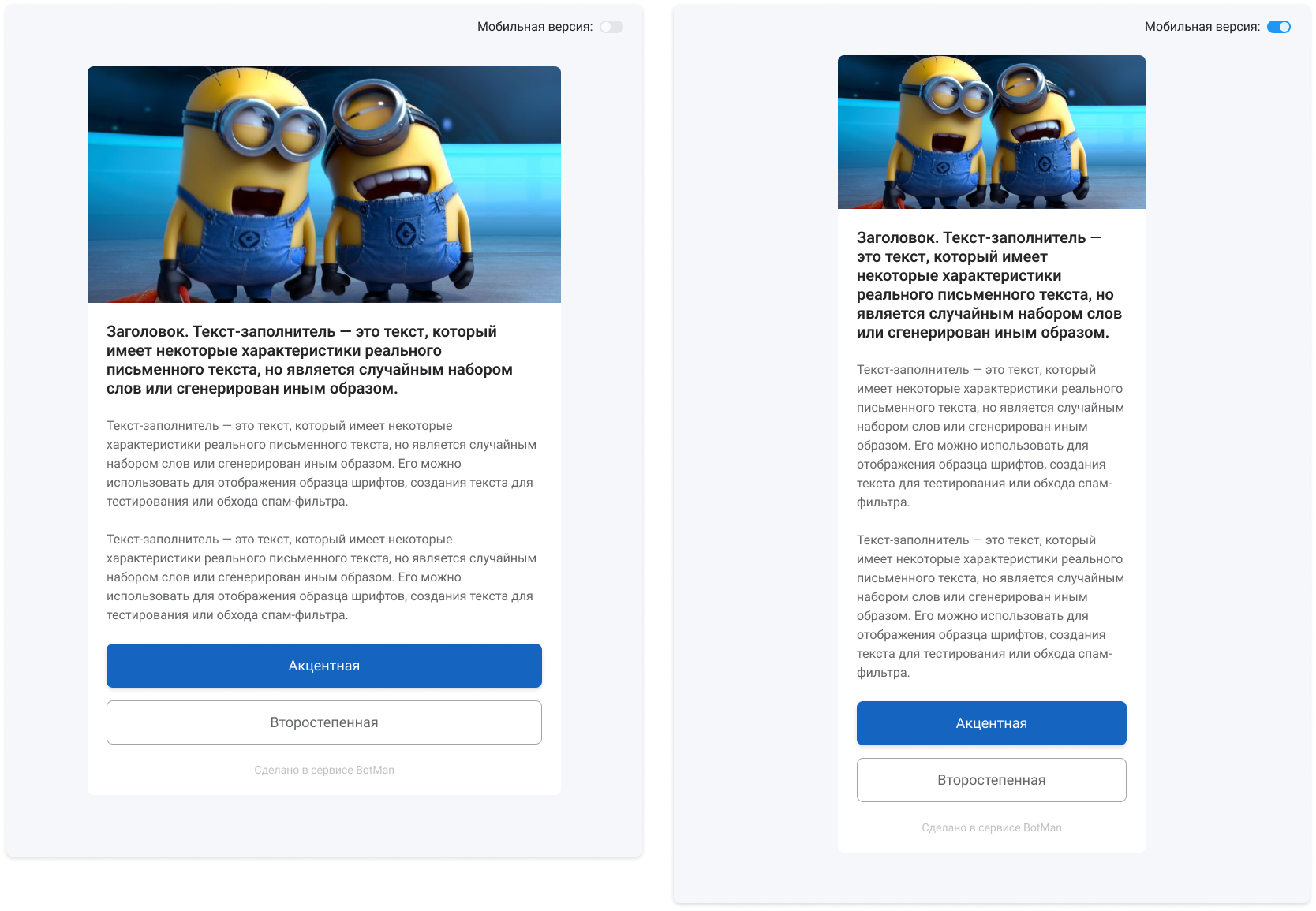
Правая часть редактора показывает, как ваша подписная страница будет выглядеть для пользователей:
отображает баннер или видео,
заголовок и описание,
юридические галочки,
кнопки подписки,
мобильную версию (если её включить переключателем «Мобильная версия»),
адаптацию текста и блоков под ширину экрана.
Предпросмотр обновляется в режиме реального времени — это помогает сразу заметить неточности и исправить структуру.
Название страницы
Название помогает вам ориентироваться среди ваших подписных страниц. Пользователи его не видят — оно отображается только в списке внутри сервиса.
Когда вы создаёте новую страницу, система автоматически присваивает ей название вроде: «Новая подписная страница»
Если такая уже есть — добавляется номер:
Новая подписная страница (2)
Новая подписная страница (3) и так далее.
Вы можете поменять название в любой момент — просто впишите своё. Название сохраняется автоматически.
Ограничения, чтобы всё работало корректно
Название обязательно должно быть заполнено.
Можно использовать буквы, цифры и простые символы.
Максимум — 50 символов.
Если превысить лимит или оставить строку пустой — система подскажет, что нужно поправить.
Предпросмотр страницы
Справа от настроек вы всегда видите предпросмотр вашей подписной страницы.
Он обновляется автоматически — сразу после каждого изменения.
Благодаря этому вы можете:
сразу увидеть, как выглядит баннер или видео,
проверить, как будет выглядеть текст,
посмотреть, как отображаются юридические галочки и кнопки,
убедиться, что всё выглядит аккуратно и читаемо.
Предпросмотр позволяет вносить правки сразу, без необходимости открывать страницу в новой вкладке.
Как работает предпросмотр
Меняется сразу, как только вы редактируете любой элемент.
Отображает страницу так, как увидят её пользователи.
Позволяет быстро проверять визуальные детали: отступы, переносы, оформление текста.
Если загружаете изображение, изменяете заголовок или переключаете формат медиа — всё мгновенно обновляется.
Предпросмотр мобильной версии
При создании подписной страницы важно понимать, что большинство пользователей заходят со смартфона. Для этого в редакторе есть отдельное поле для мобильного баннера, а предпросмотр показывает, как будет выглядеть вертикальная версия.
Если вы загрузили мобильное изображение — предпросмотр автоматически подставит именно его.
Если мобильного изображения нет — показывается обычный баннер.
Теперь, когда вы знаете, как устроен редактор подписной страницы, можно переходить к её настройке.
Работа с подписной страницей строится просто:
В «Основной информации» вы создаёте внешний вид страницы — добавляете картинку или видео, пишете текст и настраиваете кнопки.
В «Юридической информации» подключаете нужные документы и галочки, чтобы страница соответствовала требованиям.
В «Аналитике» при необходимости добавляете счётчики, чтобы отслеживать трафик и понимать, как пользователи взаимодействуют со страницей.
Все изменения сохраняются автоматически, поэтому можете спокойно переключаться между вкладками и возвращаться к редактированию в любое время.
Готово!
Дальше мы подробно разберём каждую вкладку отдельно, чтобы вы могли легко и быстро собрать свою страницу от начала и до результата.
Следующая инструкция: «Вкладка Основная информация».