
Инструменты роста: Основная информация подписной страницы
Это главный раздел подписной страницы — именно здесь вы настраиваете весь контент, который увидит пользователь:
картинку или видео в шапке страницы,
заголовок,
описание,
кнопки действия (например, “Подписаться”, “Получить доступ”, “Начать”).
Все визуальные элементы и текст формируются именно здесь, а предпросмотр справа показывает, как страница будет выглядеть в итоге.
В разделе «Основная информация» есть несколько последовательных блоков:
Медиа-контент — выбор, что использовать: баннер или видео.
Заголовок — крупный текст сразу под медиа.
Описание — основной текст страницы с возможностью форматирования.
Кнопки подписки — до двух кнопок с переходом в бота.
Мы разберём каждый блок подробно — как он работает, что можно настроить, какие есть ограничения и советы.
Медиа-контент
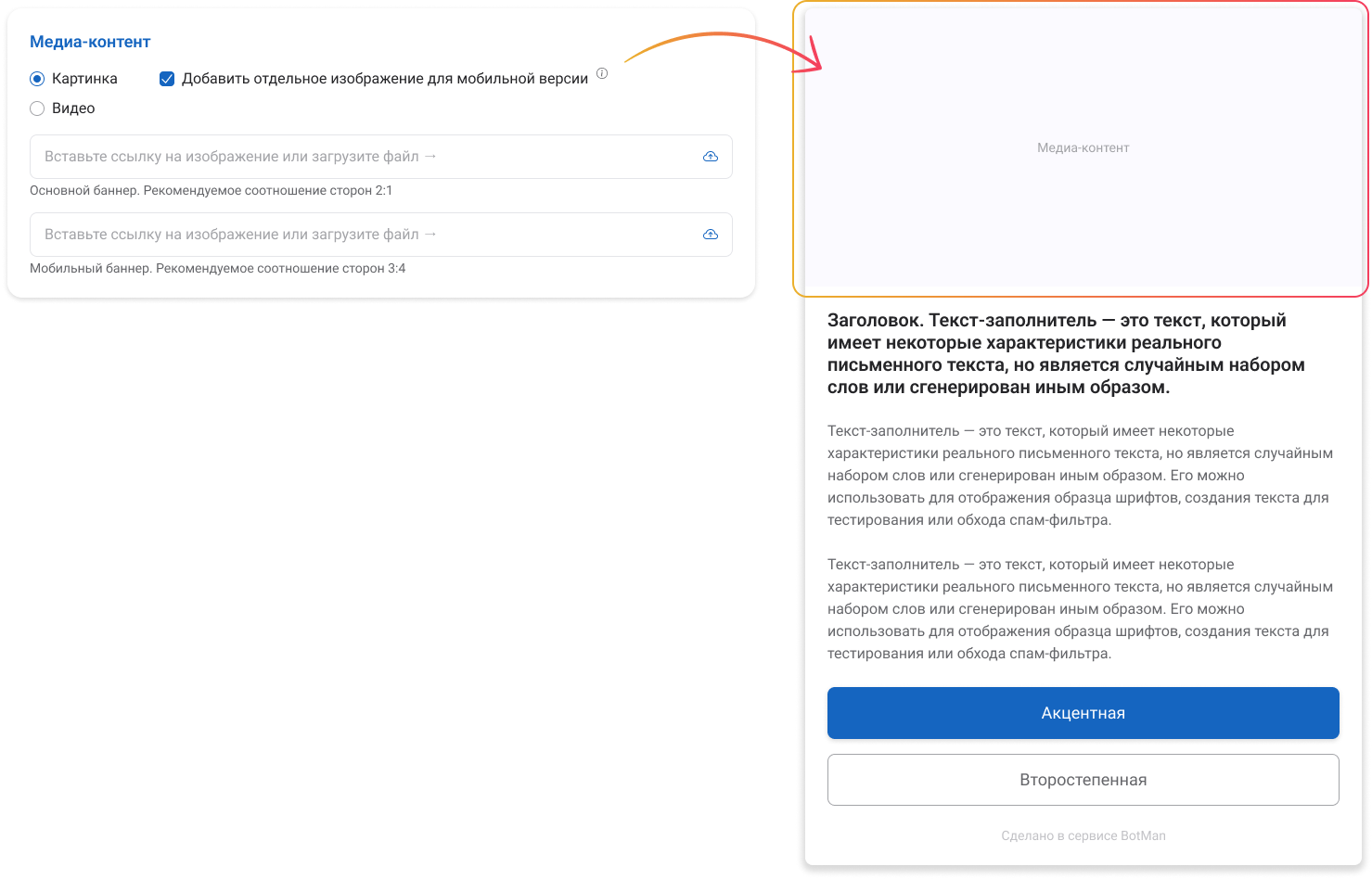
В начале страницы вы выбираете, что будет отображаться в шапке: картинка (баннер) или видео.
Это первый экран, который увидит человек, поэтому важно настроить его аккуратно. Вариант выбирается с помощью переключателя:
Картинка
Видео
По умолчанию выбран вариант «Картинка».
Если выбран вариант «Картинка»
Вы можете загрузить изображение или вставить ссылку на него. Как загрузить баннер:
Нажмите на иконку загрузки в правой части поля.
Выберите изображение на своём устройстве.
После загрузки система автоматически подставит ссылку и покажет картинку в предпросмотре.
Как вставить ссылку:
Просто вставьте URL картинки в поле.
Изображение должно открываться в браузере по прямой ссылке.
Рекомендации
Рекомендуемое соотношение сторон 3:1 (широкий горизонтальный баннер).
Подойдут форматы JPG или PNG.
Максимальный размер файла — 5 МБ.
Мобильная версия баннера
Если хотите, вы можете загрузить отдельное изображение для мобильных устройств. Для этого включите переключатель «Добавить отдельное изображение для мобильной версии».
После включения появится дополнительное поле.
Зачем это нужно? На телефонах длинный горизонтальный баннер обрезается.
Чтобы страница выглядела аккуратно, можно загрузить вертикальную версию.
Рекомендуемое соотношение сторон — 9:16 (вертикальный формат).
Как работает отображение
Если мобильная версия загружена → показывается она.
Если нет → показывается обычный баннер.
Если выбран вариант «Видео»
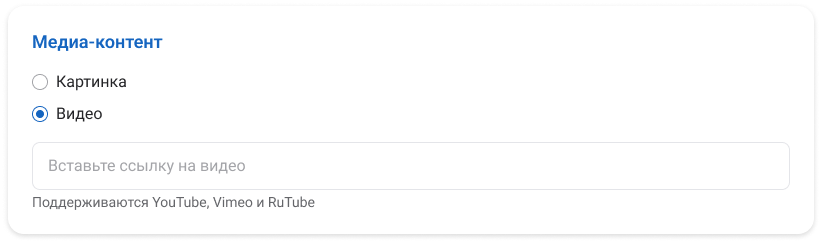
Вы можете вставить ссылку на ролик с одной из поддерживаемых платформ:
YouTube
Vimeo
RuTube
Как вставить видео:
Выберите вариант «Видео» ⭢ Вставьте ссылку в появившееся поле ⭢ Предпросмотр загрузится автоматически.
Важно знать
Загрузка файла видео напрямую не поддерживается.
Поддерживаются только ссылки на видео с указанных платформ.
Ссылка проверяется автоматически.
Заголовок
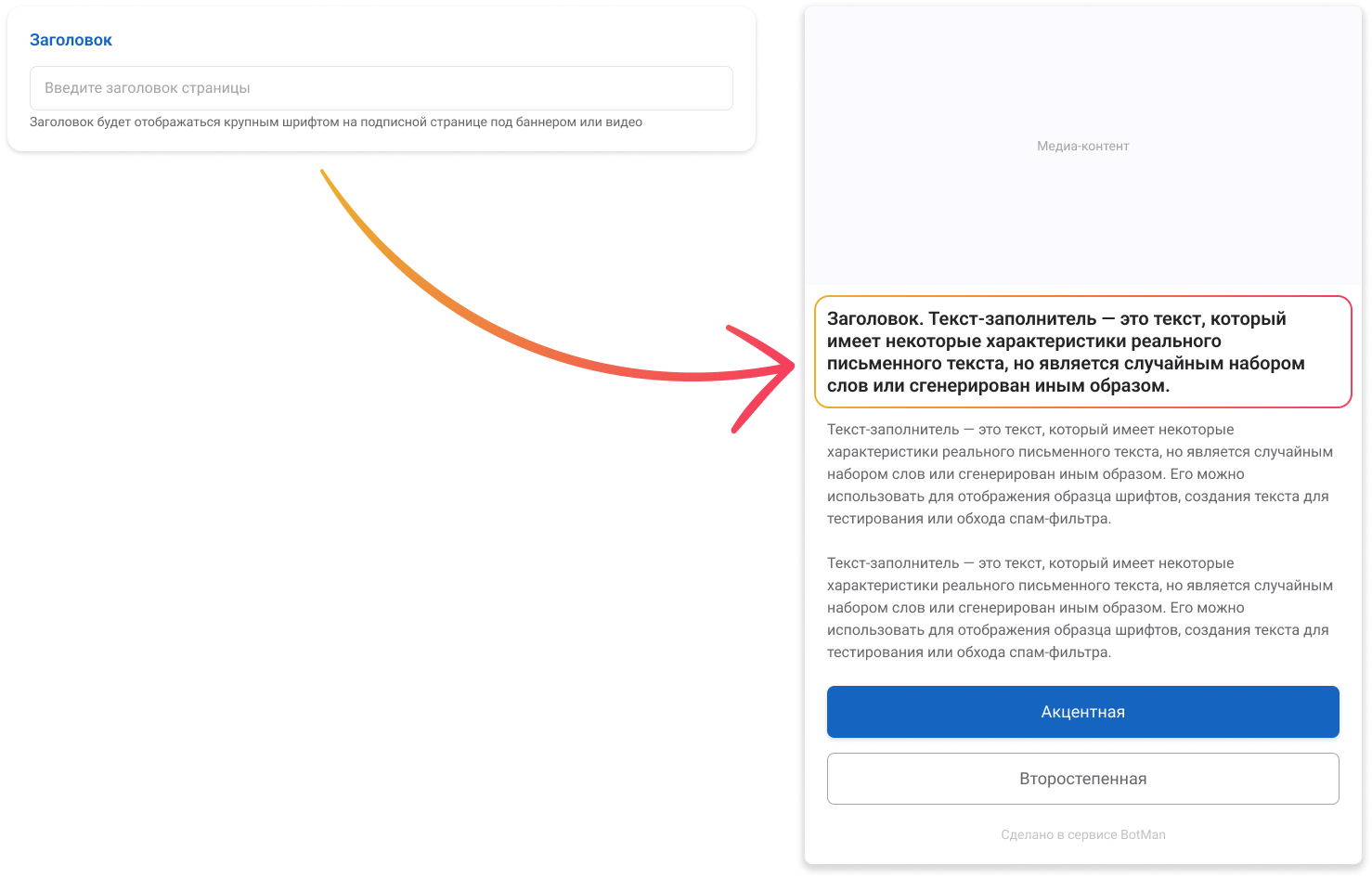
Заголовок — это первый текстовый элемент под картинкой или видео.
Он отображается крупным шрифтом и помогает сразу объяснить, о чём ваша страница: приглашение, акция, вебинар, подарок, инструкция и т. д. Поле заголовка необязательное, но в большинстве случаев его используют.
Как работает заголовок
Это однострочное поле.
Можно просто вписать короткое сообщение в пару слов или полноценный призыв.
Заголовок моментально появляется в предпросмотре справа.
Советы по оформлению
Делайте заголовок коротким и чётким.
Не используйте длинные предложения — на мобильном они будут переноситься.
Хорошо работают формулировки с пользой или действием:
- «Получите чек-лист по продвижению»
- «Запишитесь на бесплатный вебинар»
- «Скачайте гайд»
Ограничения
Максимальная длина — 250 символов.
Переносы строк не поддерживаются — заголовок всегда одна строка.
Описание
Описание — это основной текст вашей подписной страницы.
Именно здесь вы можете подробнее рассказать, что получает пользователь, зачем ему подписываться и какие преимущества его ждут.
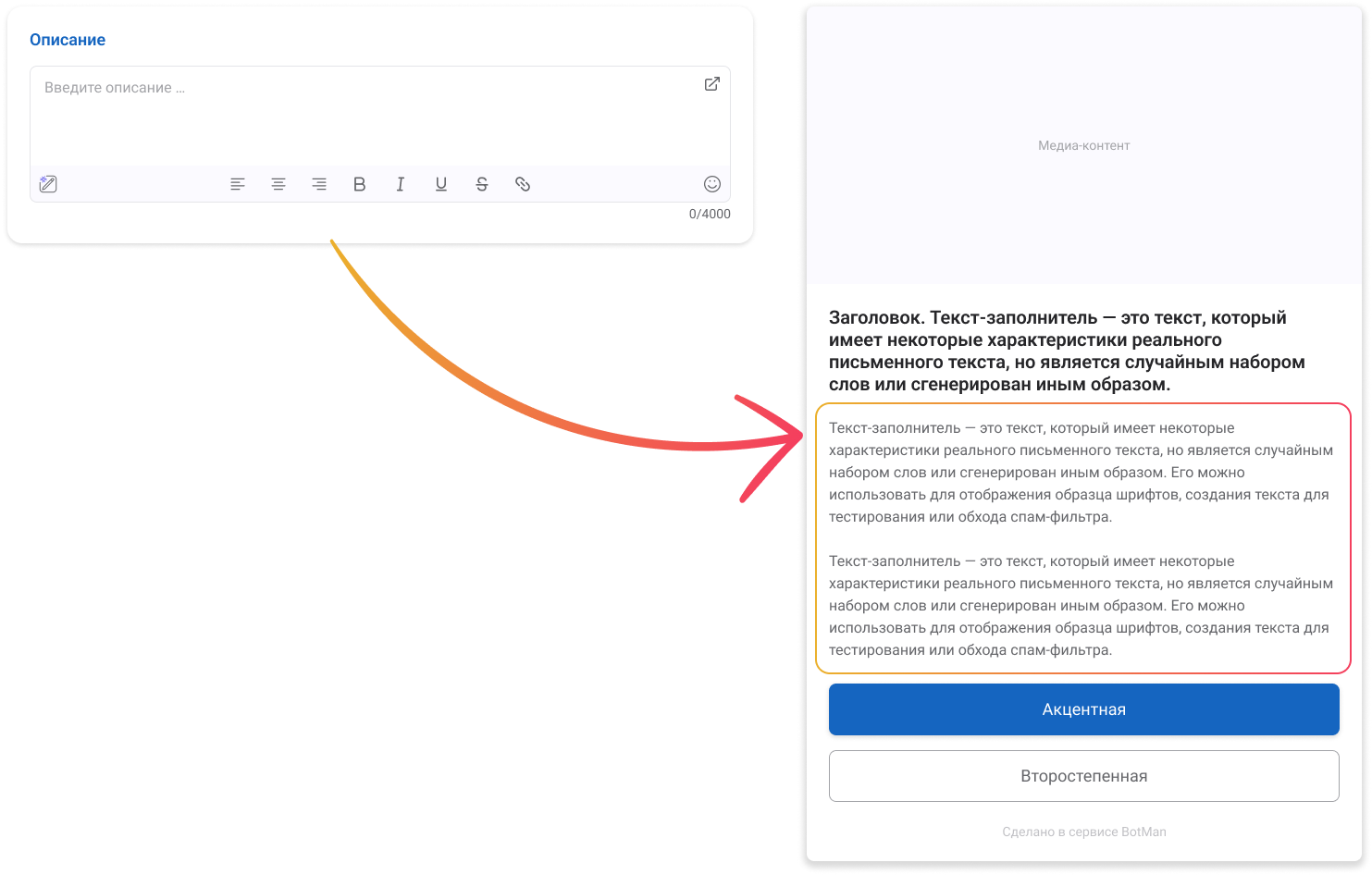
Описание находится сразу под заголовком и поддерживает форматирование, поэтому оно может быть как коротким, так и расширенным.
Поле необязательное, но в большинстве случаев именно в описании раскрывается смысл страницы.
Как работает поле описания
Это многострочное поле с удобным редактором.
Поддерживает форматирование текста.
Предпросмотр справа обновляется сразу при вводе.
Что можно делать в описании
Вы можете оформлять текст с помощью нижней панели инструментов:
Жирный
Курсив
Подчёркнутый
̶З̶а̶ч̶ё̶р̶к̶н̶у̶т̶ы̶й̶
Выравнивание (влево / по центру / вправо)
Вставка ссылки
Вставка эмодзи
Вставка персонализации (переменные)
Вставка текста через ИИ
Примеры, как можно использовать описание
рассказ о продукте или событии;
список преимуществ;
структура программы вебинара;
условия акции;
шаги, что нужно сделать пользователю;
акцент на подарке или бонусах.
Советы по оформлению
Делайте текст структурированным.
Разбивайте на абзацы — это повышает читаемость.
Используйте списки и выделения, если текст длинный.
Не перегружайте страницу лишними деталями.
Ограничения
Максимальная длина — 4000 символов.
Поле необязательное — можно оставить пустым, если достаточно одного заголовка и кнопки.
Кнопки подписки
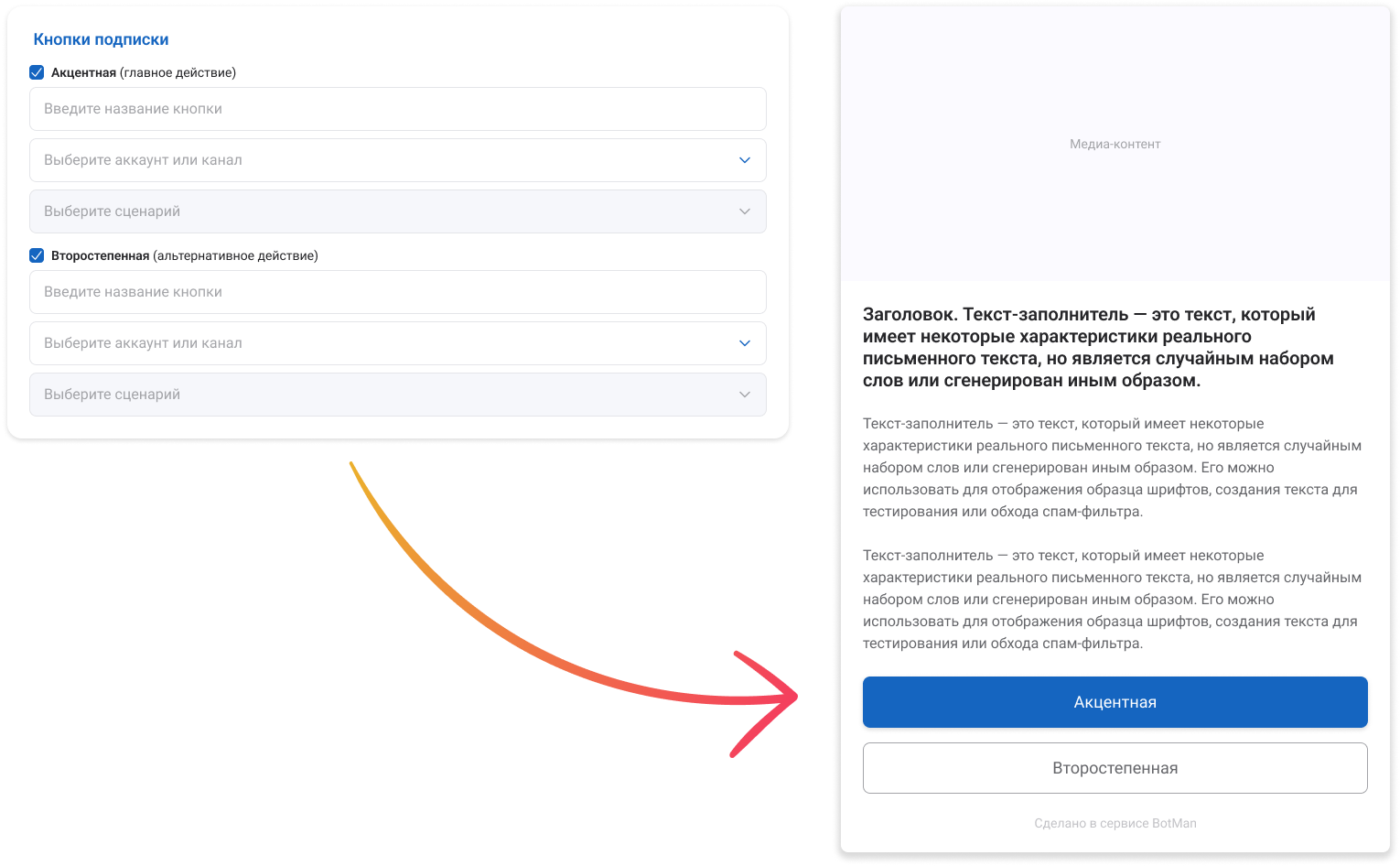
Кнопки — это главный элемент взаимодействия на подписной странице.
Именно по ним пользователь сможет подписаться, открыть диалог с ботом или перейти в нужный сценарий.
Вы можете настроить до двух кнопок:
Акцентная — основная, самая заметная.
Второстепенная — дополнительная кнопка, если нужно предложить альтернативу (например, два разных канала или два разных сценария).
По умолчанию обе кнопки выключены.
Чтобы настроить кнопку, включите её с помощью чекбокса.
Что можно настроить в каждой кнопке:
Когда вы включаете кнопку, появляются три обязательных поля:
1. Название кнопки
Это текст до 40 символов, который увидит пользователь. Примеры: «Подписаться», «Получить доступ», «Начать», «Получить подарок». Название отображается и в предпросмотре справа.
2. Выбор канала (аккаунта)
Здесь вы выбираете, в каком боте или канале будет происходить подписка.Список формируется автоматически из ваших подключённых каналов:
Telegram-боты
VK-группы и сообщества
другие доступные каналы
После выбора канала система покажет доступные сценарии. Если канал не выбран — кнопка всё равно будет видна на странице, но не будет работать.
3. Выбор сценария
Это сценарий, который запустится после нажатия на кнопку.
Список обновляется после выбора канала.
При смене канала сценарий сбрасывается.
Если сценарий не выбрать, кнопка не сможет запустить бота.
Как отображаются кнопки на странице
На странице отображаются только включённые кнопки.
Кнопка будет видна даже если не выбран сценарий — но при нажатии ничего не произойдёт.
В предпросмотре справа кнопки показываются так же, как увидят их пользователи.
Теперь, когда вы настроили внешний вид страницы — медиа, текст и кнопки — основная часть готова.
Осталось добавить юридическую информацию и, при необходимости, подключить аналитику.
Так ваша подписная страница будет не только красивой и понятной, но и полностью соответствующей требованиям и готовой для запуска.