Продажи: как открыть магазин в боте
Статья для тех, кто продаёт через бота: гайды и схемы, курсы и консультации, ключи и сертификаты, товары с самовывозом или доставкой. Вы один раз заводите товары и выбираете оплату. Дальше покупатель сам выбирает товары на витрине прямо в мессенджере, оформляет заказ и платит, а заказ приходит вам.
Магазин работает в Telegram, ВКонтакте и MAX.
Что подготовить
- Бота. Подключите бота Telegram, сообщество ВКонтакте или бота MAX. Заказ всегда оформляется из бота: так у заказа есть покупатель, которому придут статус и покупка.
- Оплату — если нужна оплата в боте. Подключите платёжную систему в разделе «Интеграции». Оплату корзины принимают ЮKassa, Т-Банк, CloudPayments, Точка, Robokassa, Prodamus и ЮMoney. Без подключения магазин тоже работает: покупатель оформляет заказ и платит вам при получении.
Как начать
Откройте в меню слева раздел «Продажи». Магазин создаётся сам, когда раздел впервые открывает сотрудник с правом изменять интеграции. В разделе четыре вкладки: «Заказы», «Товары», «Витрина» и «Настройки».
Шаг 1. Добавьте товары
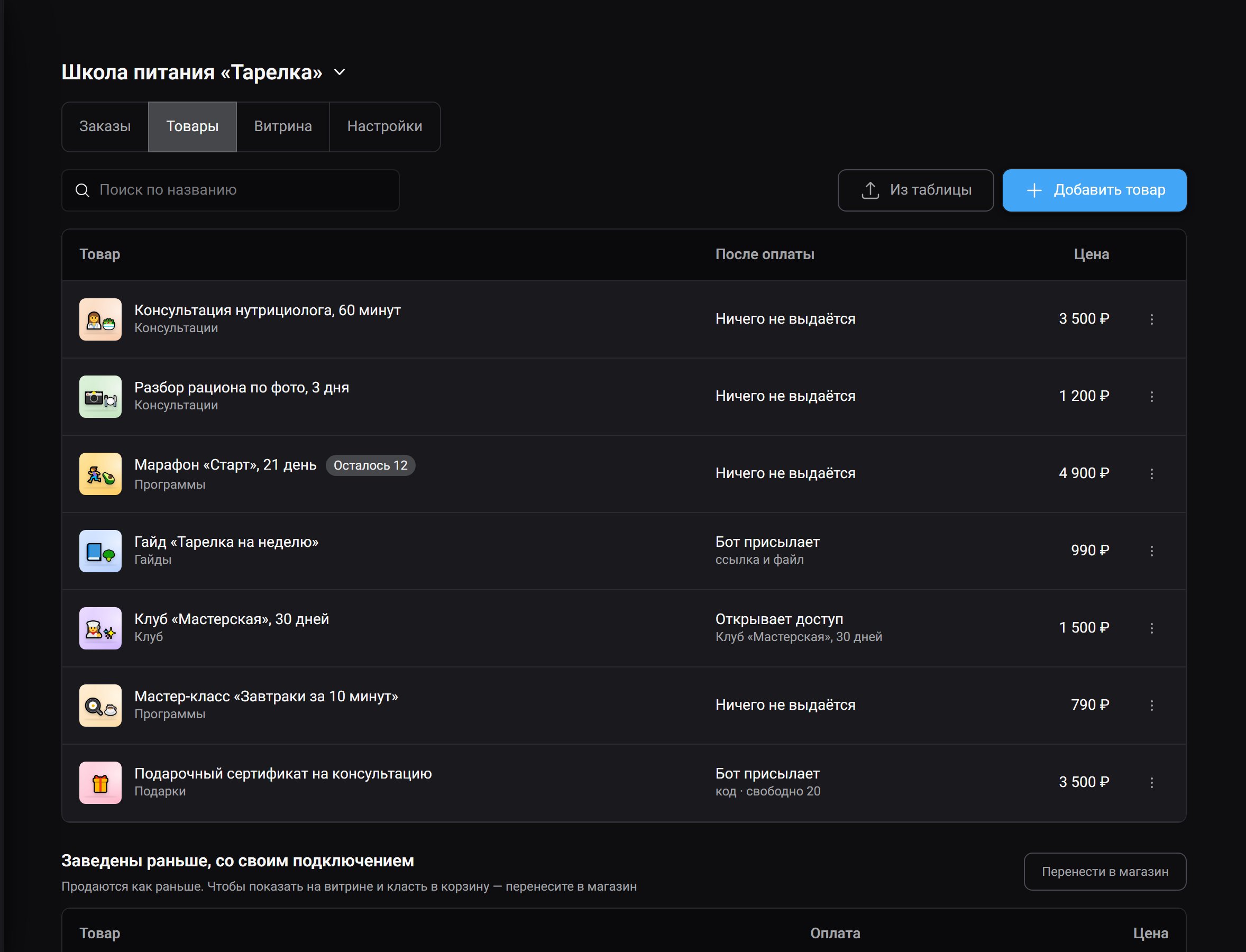
На вкладке «Товары» нажмите «Добавить товар».
- Название и «Цена, ₽».
- Фото — до 5 штук. Первое фото — обложка на витрине и в карточке в чате.
- «Что происходит после оплаты». Ничего выдавать не нужно, вы выдаёте сами, бот присылает покупку сам или открывает доступ в закрытый канал. Подробно — в статье «Товар: что происходит после оплаты».
- «Ещё»: описание, раздел витрины, артикул и реквизиты чека.
- «Продаётся». Выключите, если пока не продаёте: товар останется на витрине без кнопки покупки.
- «Количество ограничено». Подходит для мест на курсе, билетов или товара, который может закончиться. Каждая покупка уменьшает число, на нуле витрина покажет «Закончилось».
Много товаров — из таблицы. Нажмите «Из таблицы» и загрузите файл CSV (в Excel или Google Таблицах — «Сохранить как CSV») или вставьте строки вместе с заголовками. Обязательные колонки — «Название» и «Цена». Необязательные — «Артикул», «Раздел», «Описание», «Продаётся», «Остаток» и «Фото». За один раз можно загрузить до 500 товаров. Товары находятся по артикулу: без артикула повторная загрузка добавит их ещё раз.
Шаг 2. Настройте оплату и получение
Откройте вкладку «Настройки».
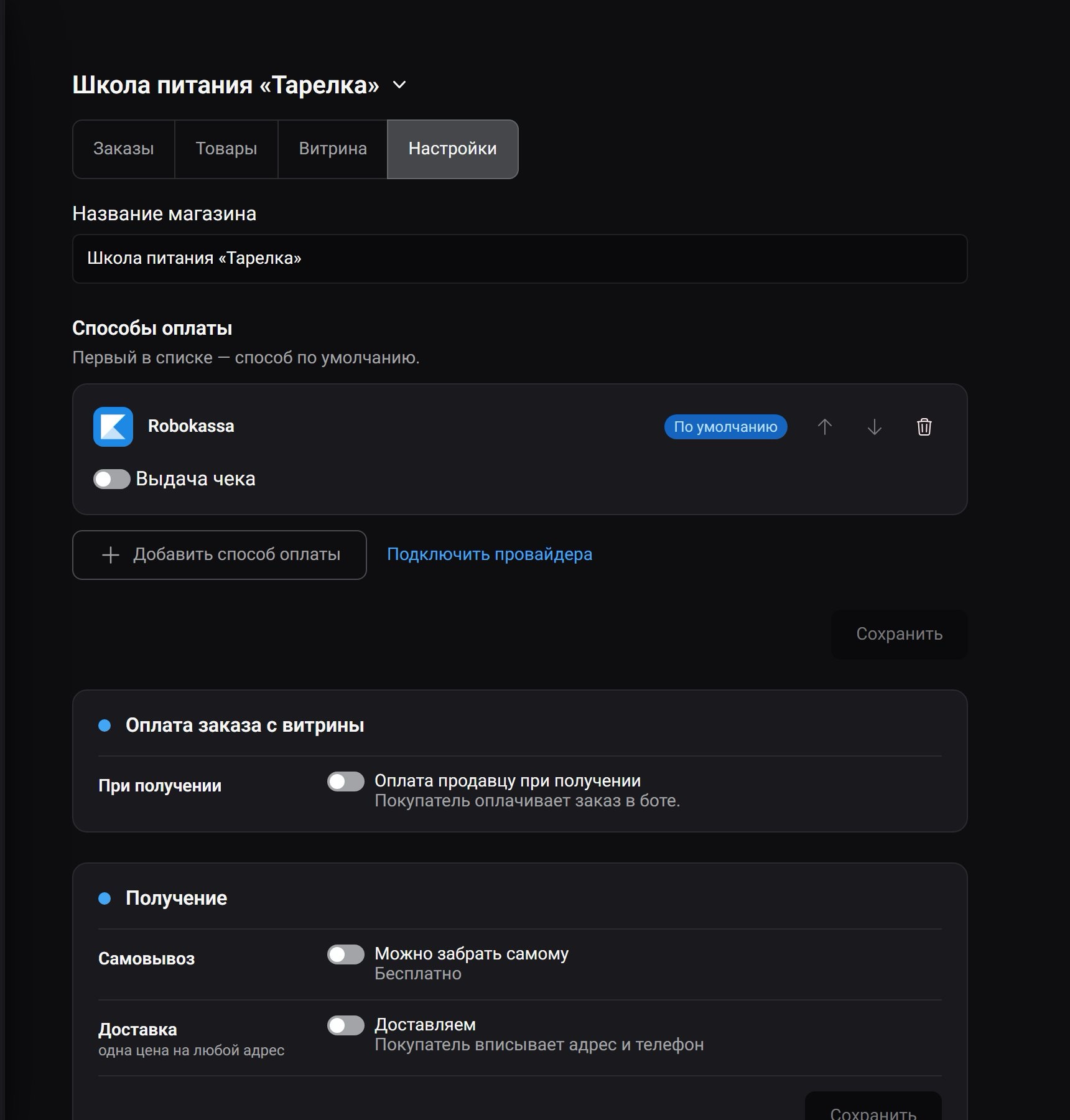
- «Способы оплаты». Нажмите «Добавить способ оплаты» и выберите подключение. Первый способ в списке — способ по умолчанию: им платят там, где выбирать не из чего, например кнопкой «Товар». Всего можно добавить до 10 способов.
- «Оплата заказа с витрины». Включите «Оплата продавцу при получении», если покупатель может заплатить вам наличными или переводом. Когда в магазине есть и способ оплаты, покупатель выбирает сам: оплатить в боте или вам.
- «Получение». «Самовывоз» — с адресом и временем работы. «Доставка» — одна цена на любой адрес, 0 — бесплатно. Если в корзине только товары, которые бот присылает сам, способ получения покупателя не спрашивают.
- «Сообщения покупателю». «Заказ оформлен», «Заказ принят» и «Заказ выдан» — это обычные авторассылки с пометкой «продажи». Включите нужные и поправьте текст в «Рассылках».
- «Куда отправлять заказы» — Google Таблица и вебхук. Подробно — в статье «Заказы: статусы, оплата и возврат».
Шаг 3. Откройте витрину
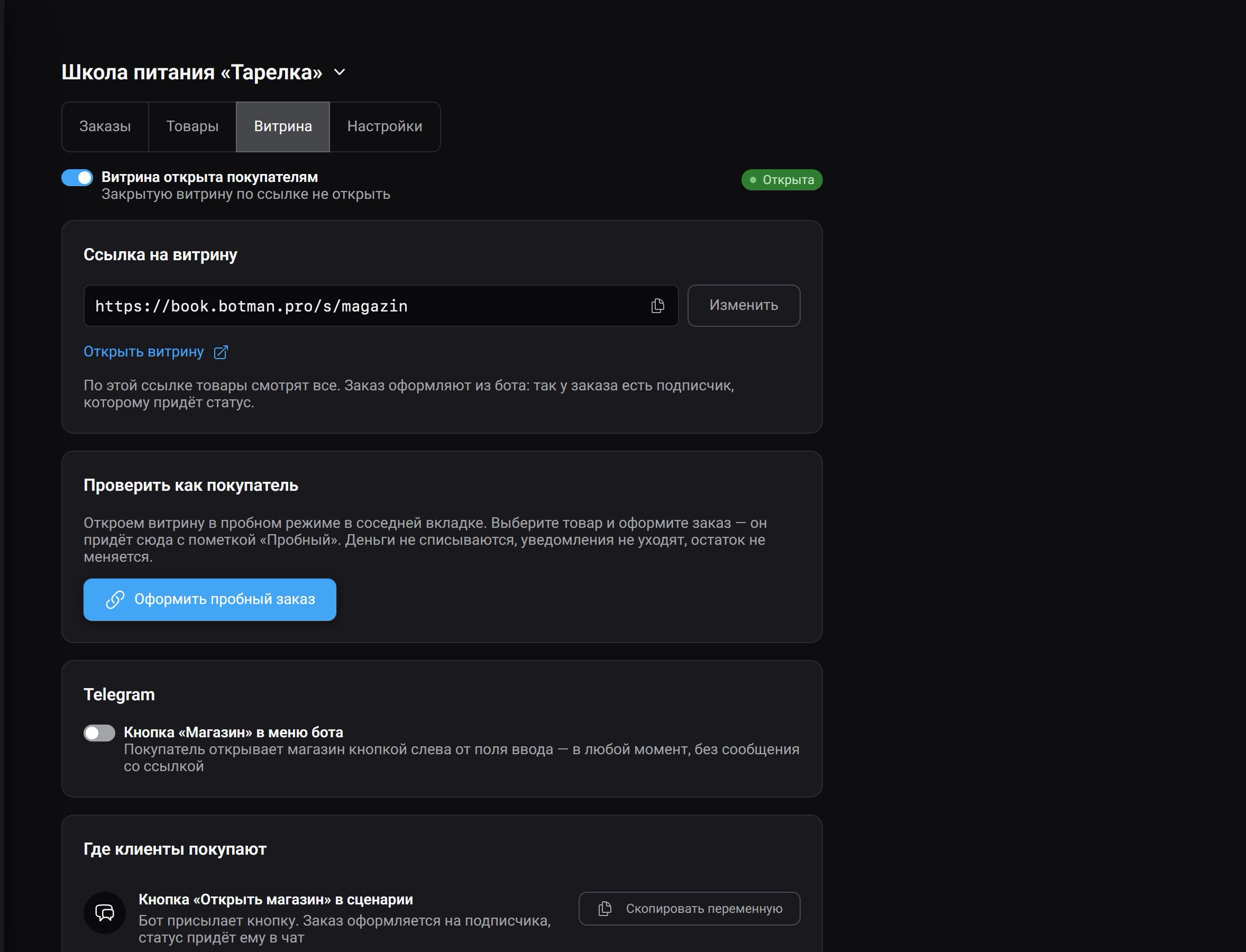
На вкладке «Витрина» нажмите «Открыть витрину».
- «Адрес витрины» — от 3 до 48 символов: латинские буквы, цифры и дефис. После смены адреса старые ссылки перестают открываться.
- «Как выглядит» — название, подпись и обложка (картинка до 10 МБ).
- Кнопка «Магазин» в меню Telegram-бота. Включите «Кнопка «Магазин» в меню бота» и выберите бота. Покупатель открывает магазин кнопкой слева от поля ввода в любой момент, без сообщения со ссылкой. У бота одна кнопка меню: если она уже занята, её заменит «Магазин».
- Кнопка в сценарии. Добавьте в сценарий блок «Магазин» — подробно в статье «Магазин в сценариях, у ИИ-агента и в рассылках».
В Telegram витрина открывается внутри мессенджера. Во ВКонтакте и MAX — страницей по кнопке из бота. По ссылке без бота товары смотреть можно, а оформить заказ нельзя: витрина попросит открыть магазин из бота.
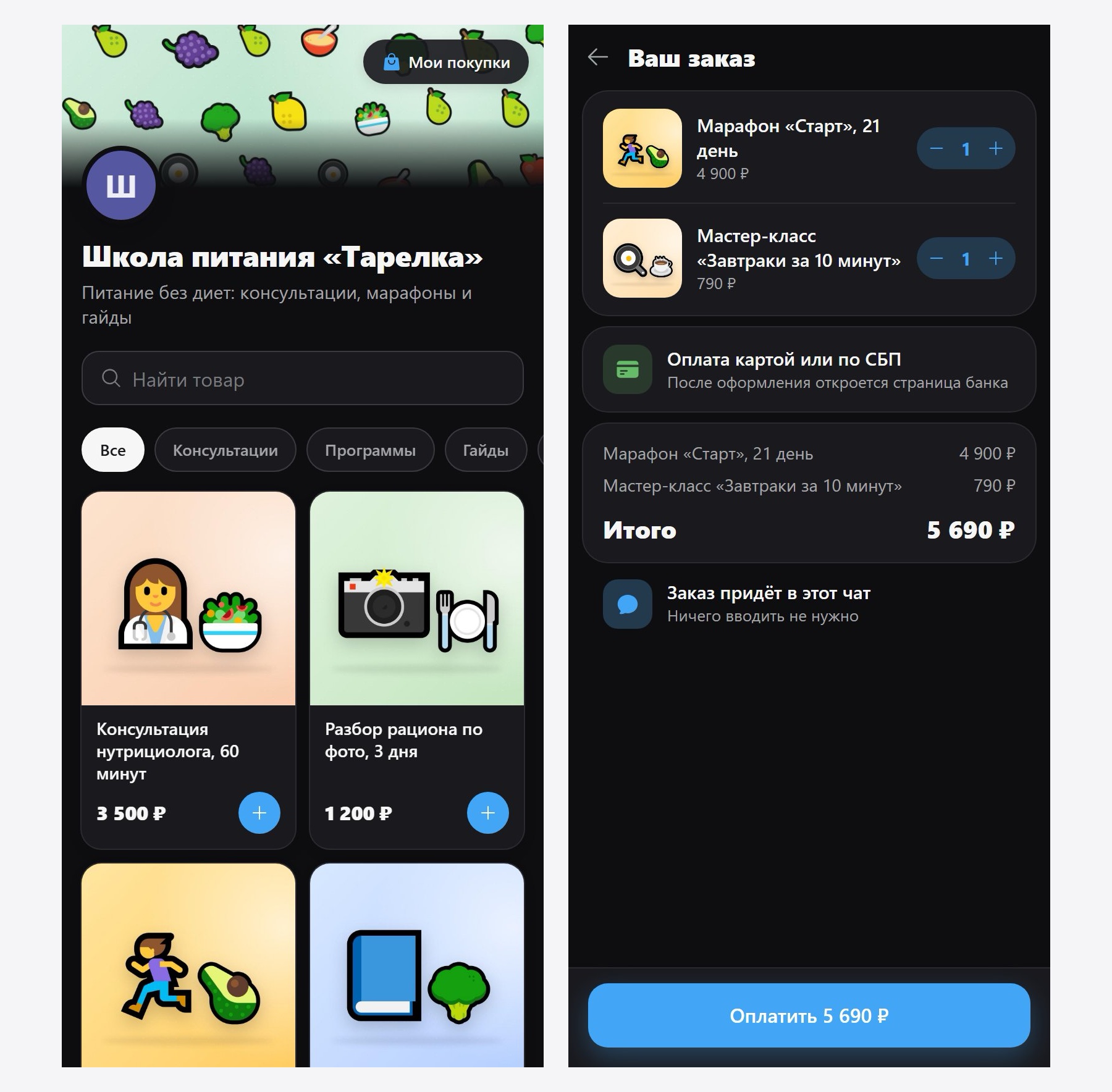
Шаг 4. Проверьте как покупатель
На вкладке «Витрина» нажмите «Оформить пробный заказ». Витрина откроется в пробном режиме в соседней вкладке. Выберите товар и оформите заказ: он придёт в «Заказы» с пометкой «Пробный». Деньги не списываются, уведомления не отправляются, в отчёты и счётчик новых заказов пробный заказ не попадает. Ненужный пробный заказ уберите кнопкой «Убрать».
Чтобы увидеть сообщение, которое бот пришлёт покупателю, оформите пробный заказ из тест-чата сценария: оно придёт вам в тест-чат.
Несколько магазинов
Если вы ведёте нескольких клиентов или юрлиц, нажмите «Добавить магазин». У каждого магазина свои товары, способы оплаты, витрина и заказы. В одном кабинете можно завести до 20 магазинов.
Частые вопросы
Товары не продаются кнопкой «Товар». На вкладке «Товары» видно «Оплата не настроена». Выберите способ оплаты в «Настройках».
Ссылка на товар в сценарии пустая. Витрина закрыта, товар закончился или у товара выключено «Продаётся». Откройте витрину или включите продажу товара.
Товары из «Интеграций» не видны на витрине. Они продаются как раньше. Чтобы показать их на витрине, перенесите их в магазин — смотрите статью «Товары».
Что читать дальше
- Товар: что происходит после оплаты
- Заказы: статусы, оплата и возврат
- Магазин в сценариях, у ИИ-агента и в рассылках