
Таблицы Botman: перенос из Google Таблиц
Если сценарии или ИИ-агент уже пишут в Google Таблицу, её можно перенести в Таблицы Botman в один шаг — вместе с блоками сценариев и функциями агента.
Как перенести
Нажмите «Создать таблицу» → «Из Google Таблиц» в разделе «Инструменты» → «Таблицы» или кнопку «Перенести» в Google-блоке сценария.
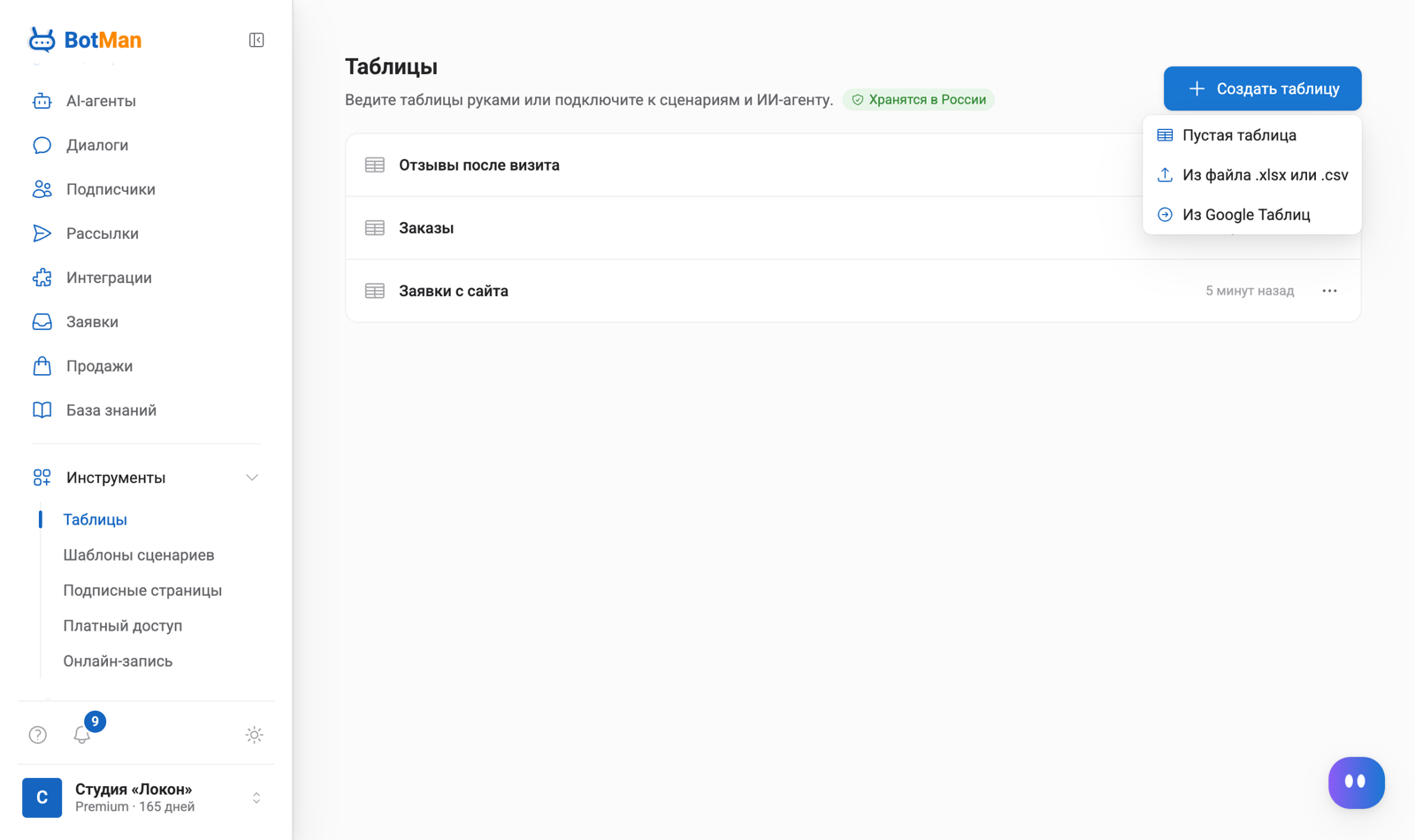
- Подключите Google в «Интеграциях» — тем аккаунтом, у которого есть доступ к таблице.
- Выберите таблицу из списка — Botman покажет те, в которые пишут ваши сценарии и агент, — или вставьте ссылку на любую.
- Botman скопирует таблицу со всеми листами: названия столбцов — из первой строки, типы — по данным.
- Блоки сценариев и функции ИИ-агента сразу переключатся на копию.
Что происходит с Google Таблицей
Google Таблица не меняется и остаётся у вас. После переноса бот пишет только в Таблицу Botman.
Если заголовки на листе не сопоставились однозначно, функция агента останется на Google, пока вы не выберете столбцы вручную.
Как вернуть на Google
В течение 30 дней после переноса всё можно вернуть на Google кнопкой «Вернуть на Google»: блоки и функции агента снова будут писать в Google Таблицу.
Перенос из файла
Таблицу без сценариев проще загрузить файлом: «Создать таблицу» → «Из файла .xlsx или .csv». Листы файла станут листами таблицы, файл — до 10 МБ. Блоки сценариев в этом случае нужно переключить самому: поле «Где таблица» → «Таблицы Botman».