
BotMan и CRM Битрикс24: как это выглядит
1. Где искать сделку, которую создал бот
Представьте: клиент написал в Telegram, прошёл по сценарию бота — и всё, где-то в Битрикс24 должна появиться "сделка" (по сути карточка с этим клиентом и его данными).
Идём смотреть сюда: CRM → Сделки
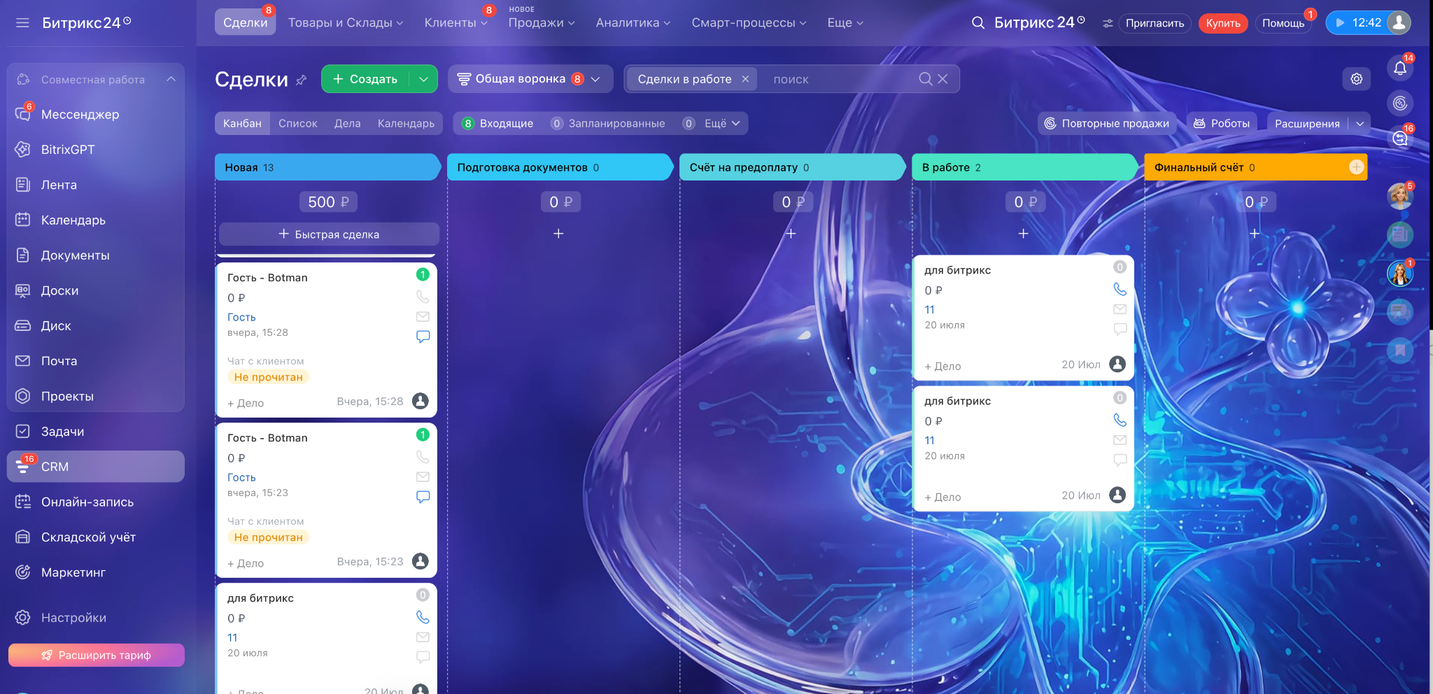
Дальше — открываем ту воронку, которую вы указали в настройках сценария в блоке «Выберите воронку» (воронка — это просто набор этапов, через которые проходит клиент, например: Новый лид → В работе → Оплачен).
Внутри воронки сделки обычно показаны в виде колонок (по стадиям) с карточками-плашками внутри. Каждая плашка — это одна сделка.
Как открыть карточку сделки:
- Найдите нужную плашку — по названию сделки или по имени клиента.
- Кликните по ней один раз левой кнопкой мыши.
- Откроется полная карточка сделки со всеми полями.
Если сделок много и плашку сложно найти глазами — сверху есть строка поиска: можно ввести имя клиента, телефон или название сделки, и Битрикс24 сам её найдёт.
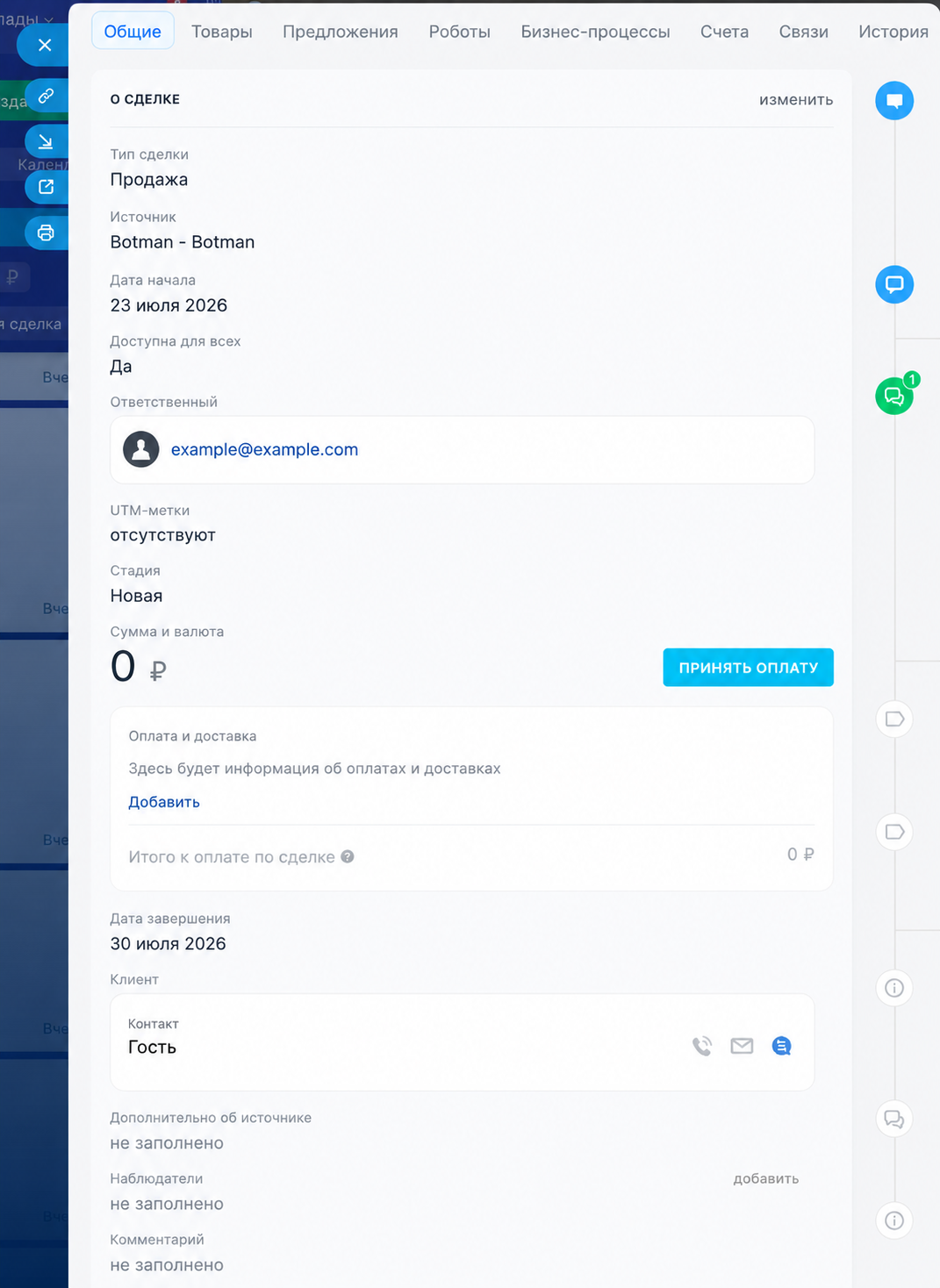
2. Что должно быть внутри карточки
В карточке сделки может быть много разных полей — это зависит от настроек конкретно вашего Битрикс24 (у каждого может быть чуть по-своему). Но обычно там есть:
- Название сделки
- Стадия (на каком этапе воронки сейчас клиент)
- Ответственный (кто из сотрудников ведёт эту сделку)
- Контакт (имя клиента)
- Телефон
- Источник (откуда пришёл клиент — например, Telegram)
- Сумма
- Валюта
- Пользовательские (дополнительные) поля
- Комментарии
Что из этого списка заполняет именно бот
Если всё настроено правильно, бот сам подставит:
- ✅ название сделки
- ✅ нужную воронку
- ✅ стадию
- ✅ данные контакта — имя, фамилию, телефон, email
- ✅ дополнительные поля
- ✅ сумму
- ✅ валюту
- ✅ источник
Как проверить, что всё сработало: просто открыть карточку сделки глазами и посмотреть, все ли поля заполнены. Это самый быстрый и надёжный способ.
3. Если хочется посмотреть "историю" — что и когда менялось
Вкладка «История»:
В карточке сделки сверху есть ряд вкладок: Общие, Товары, Предложения, Роботы, Бизнес-процессы, Счета, Связи, История, Маркетплейс...
Открываете вкладку «История» — там будет таблица с колонками:
- Дата — когда произошло событие (например, «4 минуты назад» или точная дата)
- Автор — кто это сделал (учётка, через которую подключён BotMan, если менял бот)
- Тип события — что произошло (например, «Значение поля "Дата начала" было изменено», «Стадия изменена», «Добавлена связь»)
- Описание — конкретно что изменилось: например,
23.07.2026 → 24.07.2026илиПодготовка документов → Новая
Это самый точный способ проверить: было изменение или нет, кто его внёс и какое именно значение было до и после.
Сверху есть строка «Фильтр» — можно сузить список, если событий много.
4. Где искать контакт клиента отдельно
Бот вместе со сделкой создаёт ещё и контакт — это карточка самого клиента (имя, телефон, email), не привязанная к конкретной сделке.
Идём смотреть сюда: в верхнем меню Битрикс24 нажмите «Клиенты» → откроется список «Контакты».
В списке есть колонка «Путь клиента» — по ней сразу видно, откуда пришёл контакт. Если создал бот, там будет написано что-то вроде «Прочий трафик › Botman».
Если контактов много — сверху есть строка поиска, можно ввести имя или телефон клиента.
5. Как вообще устроен сценарий "Создать сделку" (для понимания логики)
Когда вы настраиваете сценарий в BotMan, там есть блок «Создать сделку». Внутри него есть цепочка настроек:
Создать сделку
      ↓
Выбрать воронку        ← в какую воронку класть сделку
      ↓
Выбрать стадию          ← с какого этапа начинать
      ↓
Заполнить название      ← как назвать сделку
      ↓
Добавить поле           ← какие ещё данные передать
      ↓
Поле BotMan → Поле Битрикс   ← сопоставление: откуда бот берёт
                               данные и куда их кладёт в Битрикс
6. Блок "Обновить сделку" — как понять, какую именно сделку он обновит
Иногда сценарий не создаёт новую сделку, а обновляет уже существующую. Тут есть два варианта:
- Если вы не указали ID сделки — бот сам найдёт ту сделку, которую он раньше создал для этого же клиента, и обновит именно её. Ничего вручную искать не нужно.
- Если вы указали ID сделки — бот обновит именно ту сделку, чей ID вы указали. ID можно передать через переменную (то есть подставлять динамически, а не вписывать вручную каждый раз).
А что такое этот "ID сделки"?
Это просто номер сделки в Битрикс24 — у каждой сделки он свой, как номер паспорта.
Найти его легко: откройте любую сделку и посмотрите на адрес сайта в браузере наверху:
https://portal.bitrix24.ru/crm/deal/details/154/Видите цифру 154 в конце? Вот это и есть ID сделки.
Где смотреть изменения после обновления — там же, где и всегда: карточка сделки → таймлайн.