Как подключить BotMan к Битрикс24
Важно: подключить можно, только если у вас есть подписка «BitrixGPT + Маркетплейс». Если её ещё нет — при подключении дают 15 дней бесплатно, можно попробовать без риска.
Шаг 1. Найти и установить приложение
1️⃣ Заходите в свой Битрикс24.
2️⃣ Слева в меню ищите пункт «Приложения» — нажимаете на него.
3️⃣ Открывается вкладка «Маркетплейс» — это как магазин приложений внутри Битрикс24.
4️⃣ В поиске (сверху) пишете: BotMan или перейдите по этой ссылке
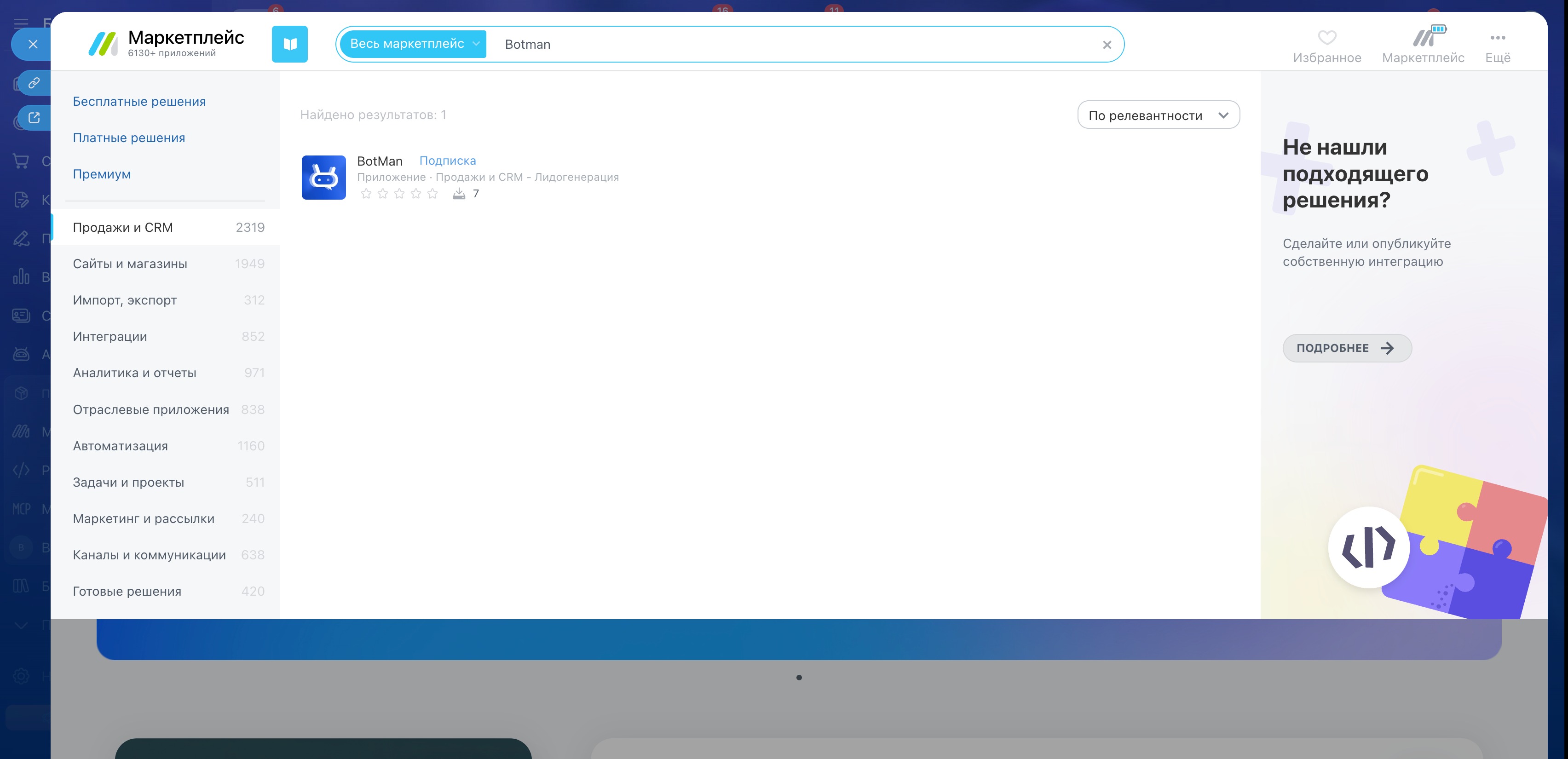
5️⃣ Находите карточку BotMan и жмёте зелёную кнопку «Установить».
6️⃣ Готово 🎊
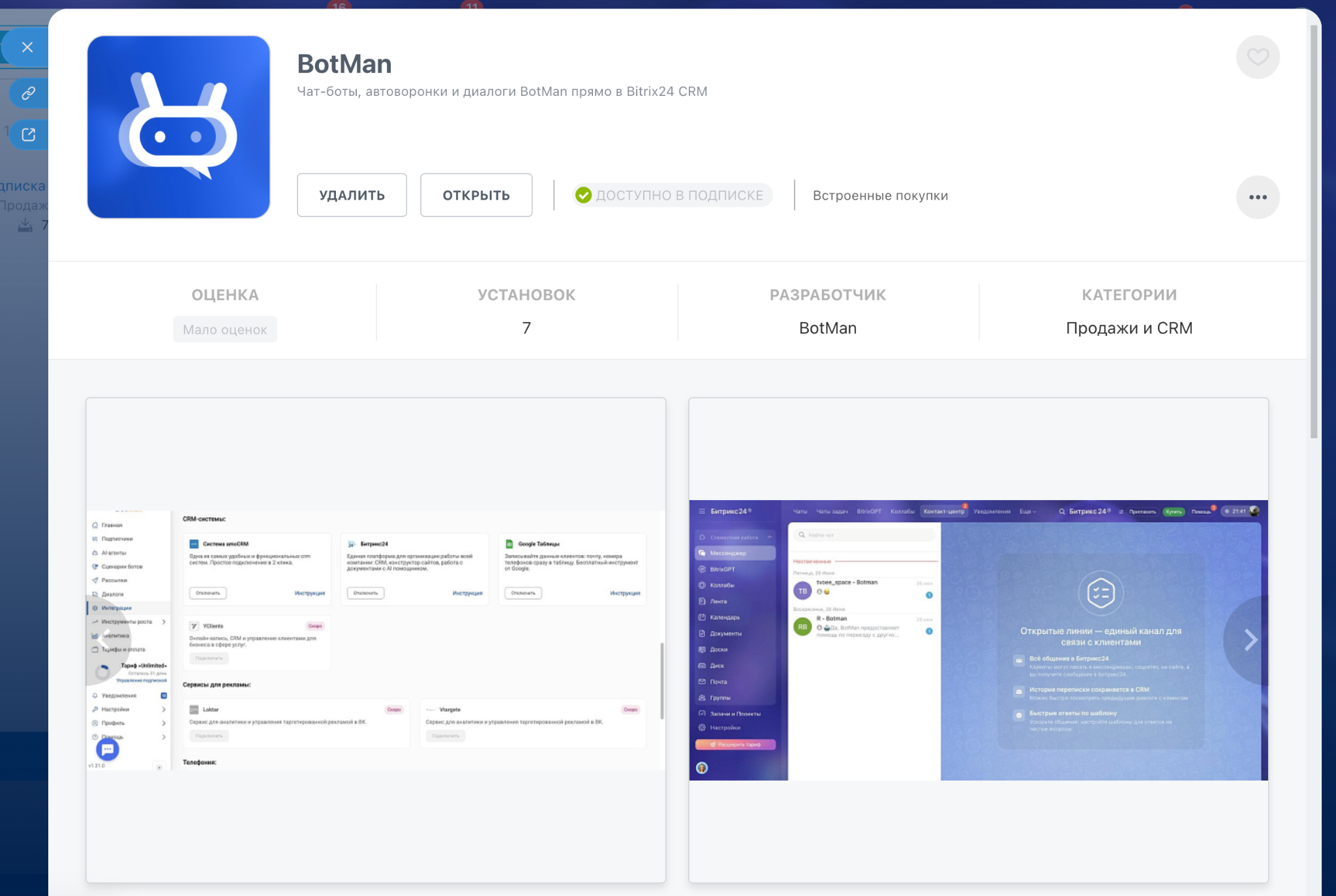
Шаг 2. Разрешить приложению работать
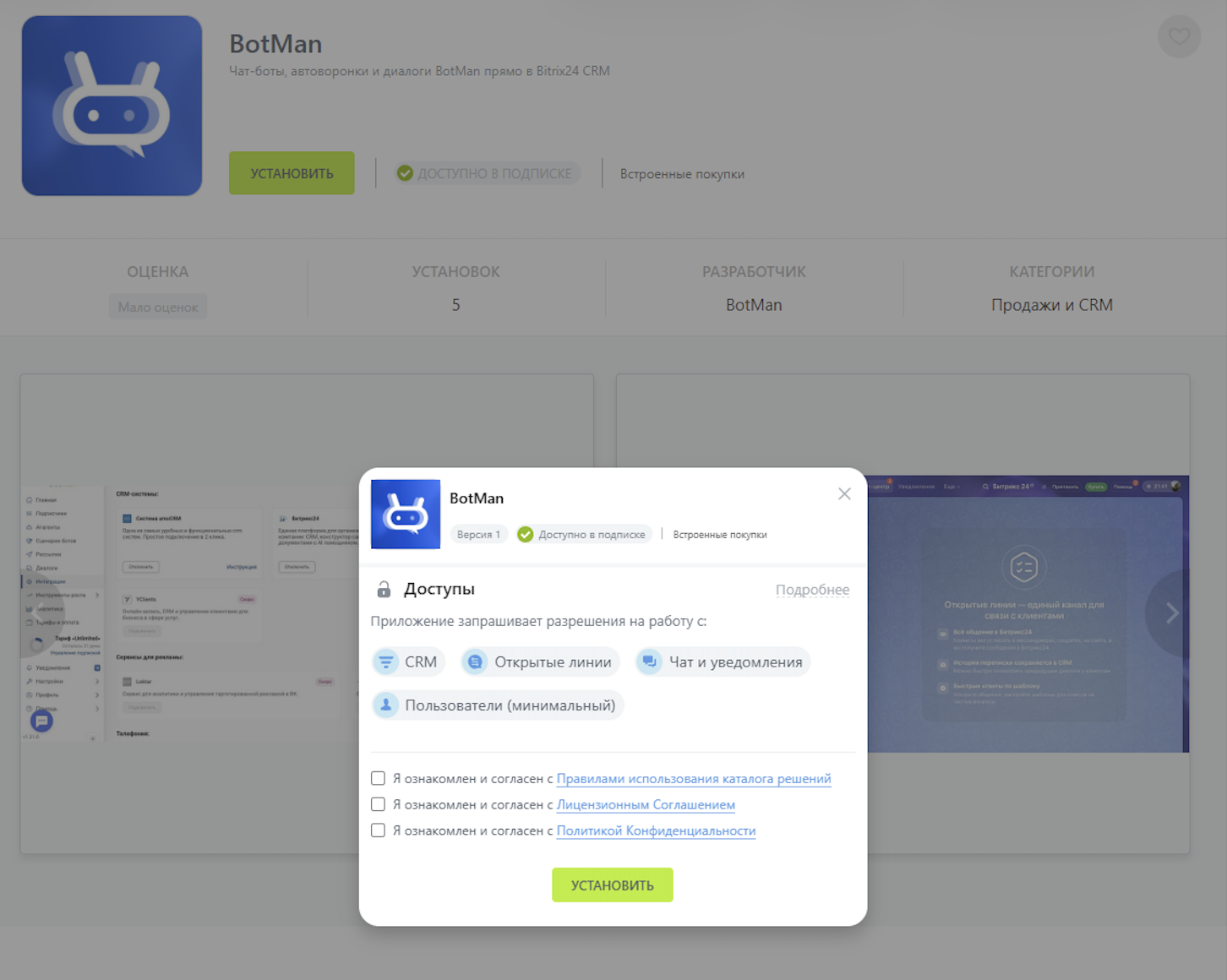
После нажатия «Установить» выскочит окошко. Оно спросит, можно ли BotMan пользоваться некоторыми функциями Битрикс24. Это нормально — так работают все приложения.
Просто поставьте галочки, что вы согласны, и снова нажмите «Установить».
А что это за разрешения вообще? Объясняем по-простому
Приложение попросит 4 вещи. Вот зачем каждая нужна:
- 🗂 CRM — чтобы бот сам создавал сделки и заносил в них имя, телефон клиента и т.д. Без этого доступа вам пришлось бы вручную копировать данные из переписки в сделку.
- 💬 Открытые линии — чтобы сообщения из Telegram/ВК/Avito и других каналов приходили прямо в чат Битрикс24, в одно окно. Без этого доступа пришлось бы отдельно заходить в каждый мессенджер.
- 🔔 Чат и уведомления — чтобы ваши сотрудники видели новые сообщения и получали уведомления, а бот вовремя «замолкал», когда в диалог вступает живой человек.
- 👤 Пользователи (минимальный) — чтобы приложение понимало, какой сотрудник сейчас отвечает клиенту. Это самый простой уровень доступа, никакие личные данные сотрудников не передаются.
Иначе говоря: без этих разрешений бот просто не сможет ни писать в CRM, ни получать сообщения.
Шаг 3. Открыть приложение
После установки появится окошко «Приложение установлено». Оно само откроется через 5 секунд — либо нажмите кнопку «Открыть приложение».
Если вы закрыли это окно случайно — не страшно. Приложение всегда можно найти так: Приложения → BotMan
Шаг 4. Привязать портал к BotMan
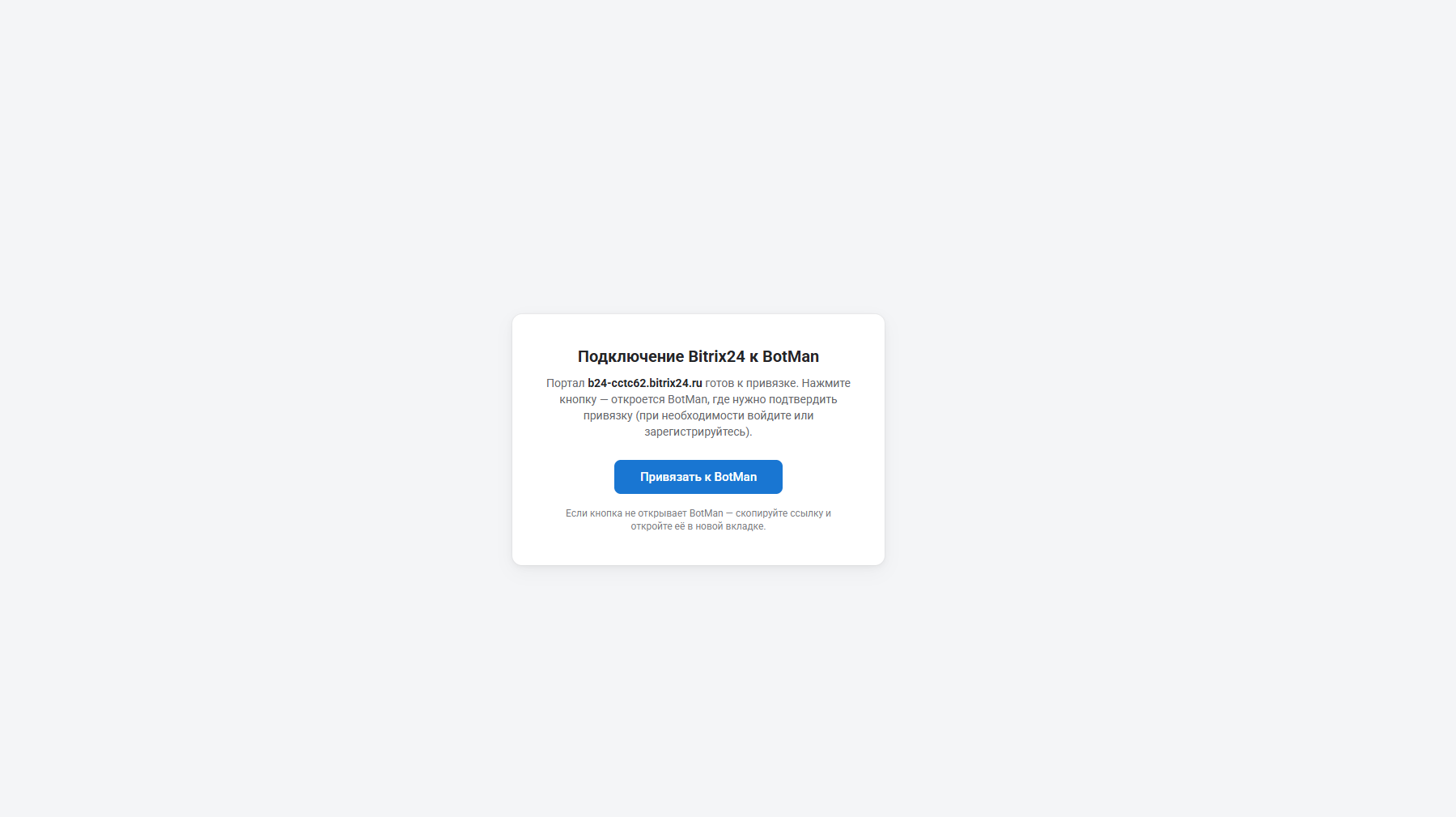
Откроется страница с заголовком «Подключение Bitrix24 к BotMan». Там уже будет написан адрес вашего портала — это нормально, так и должно быть.
Просто нажмите синюю кнопку «Привязать к BotMan».
- Если у вас уже есть аккаунт в BotMan — просто войдите.
- Если аккаунта ещё нет — зарегистрируйтесь, это займёт минуту.
Если кнопка почему-то не срабатывает (не открывается новое окно) — под кнопкой есть ссылка, скопируйте её и вставьте в новую вкладку браузера вручную.
Готово! Что дальше?
Всё, привязка сделана. Теперь:
- Сообщения клиентов из подключённых каналов будут сами приходить в Битрикс24.
- Сделки и контакты будут создаваться автоматически, без вашего участия.
Как это выглядит внутри CRM — смотрите отдельную статью «BotMan и CRM Битрикс24: как это выглядит».