Подключение к ChatGPT
Что нужно знать заранее:
- Подключать нужно в браузере на компьютере — в мобильном приложении это не работает.
- Нужен тариф Plus ($20/мес) или выше. Тарифы Free и Go не подойдут — у них нет нужной функции. Подробнее про тарифы chatgpt тут.
- Для чтения аналитики надёжнее всего тариф Pro. Если хотите, чтобы нейросеть могла ещё и запускать действия (рассылки, сценарии), нужен тариф Business.
- Если у вас командный аккаунт (Business), коннектор подключает только админ/владелец — рядовой участник этого сделать не может. На Enterprise админ может выдать вам права отдельно. Если вы не админ — попросите того, кто управляет аккаунтом.
Что вам понадобится
Ссылка-коннектор из BotMan — она одна и та же для любой нейросети. Возьмите её так:
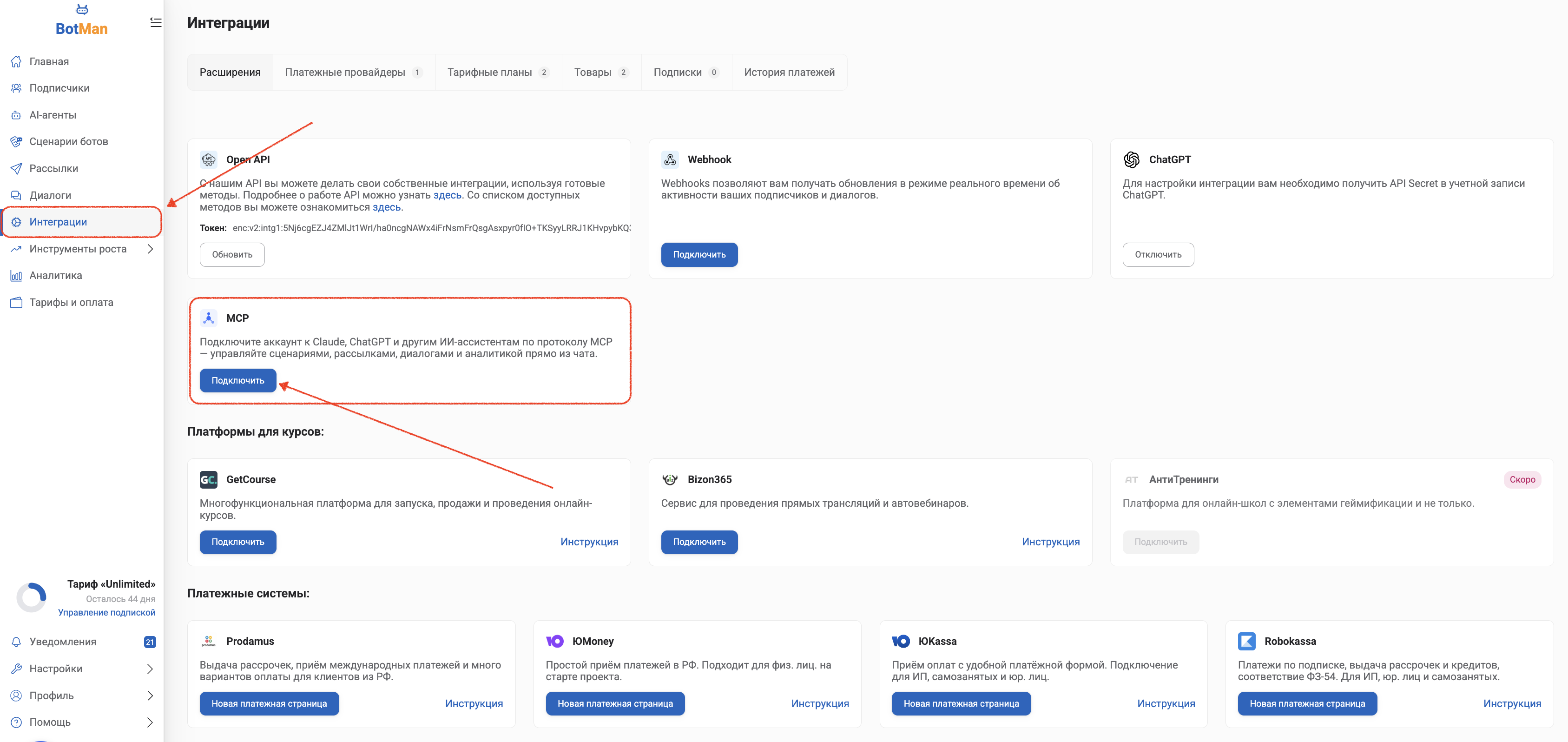
- Зайдите в BotMan и откройте раздел «Интеграции»
- На вкладке «Расширения» найдите карточку MCP и нажмите «Подключить»
- На открывшейся странице нажмите «Копировать» рядом с адресом коннектора
📋 Готово, ссылка скопирована. Не закрывайте эту страницу — она пригодится.
Коннектор — это «мостик» между нейросетью и вашим аккаунтом BotMan. Без него нейросеть не видит ваши данные, а с ним — может заглянуть в аккаунт и ответить на вопросы про подписчиков, диалоги и аналитику. Подключается один раз.
Шаг 1. Включите режим разработчика
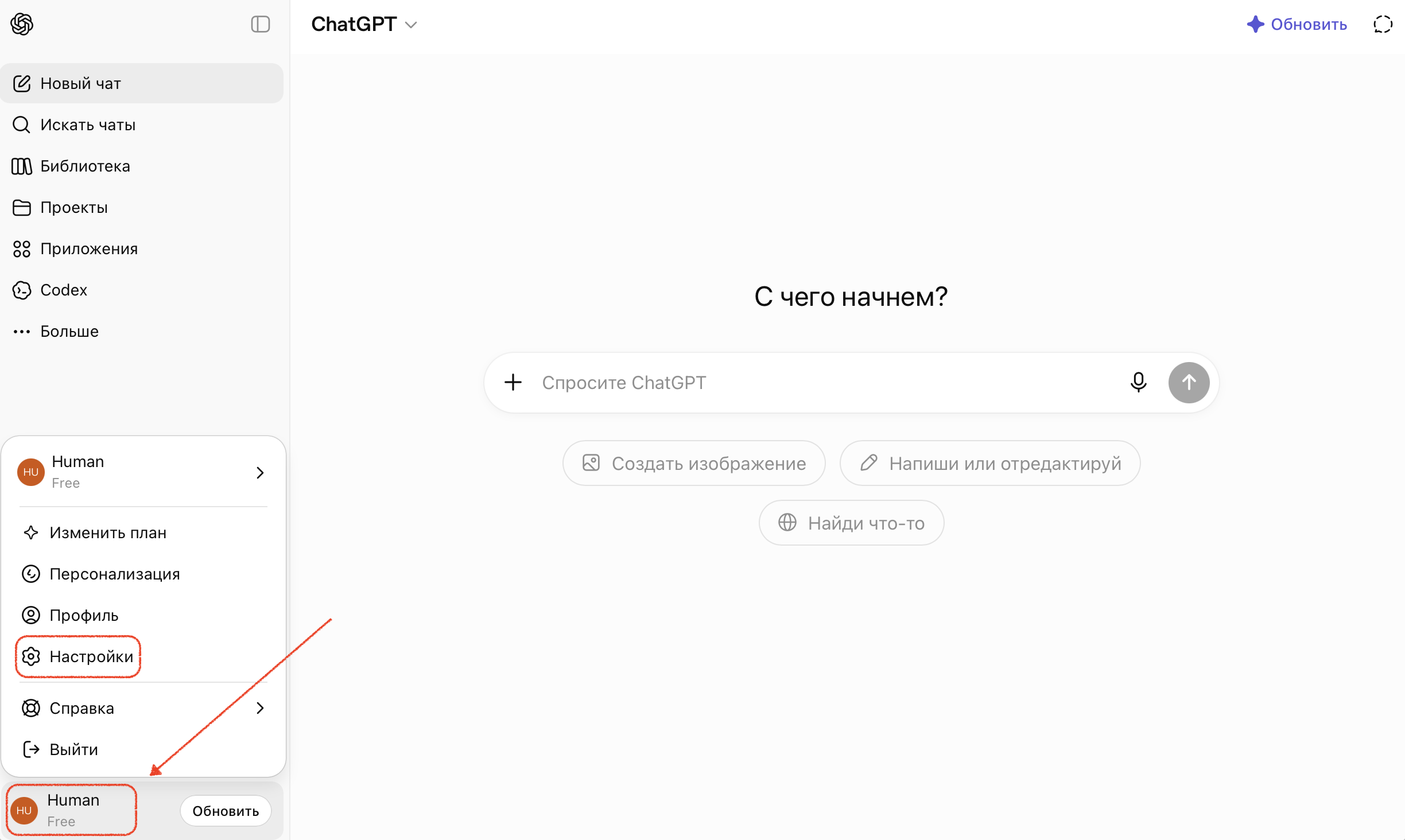
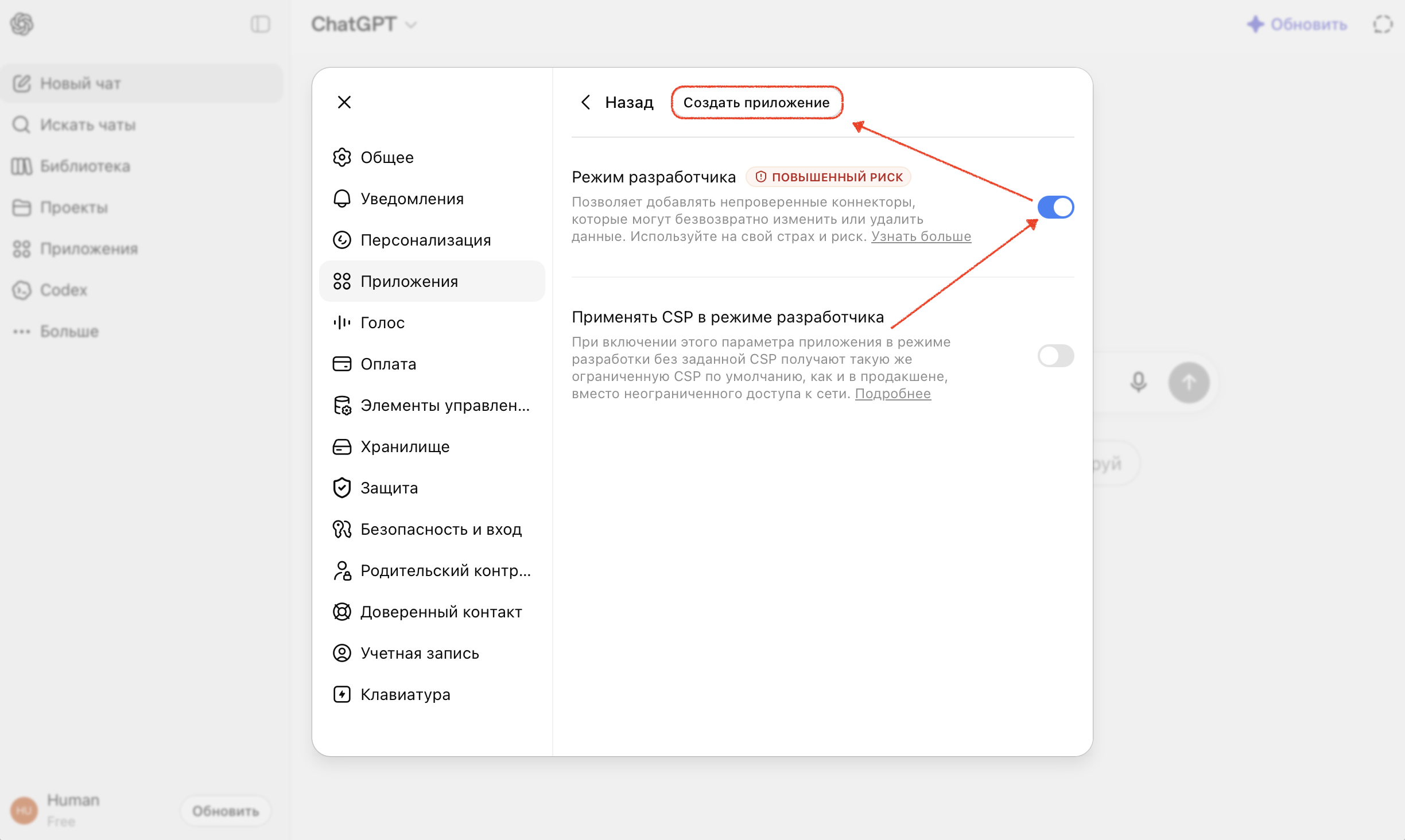
Откройте ChatGPT в браузере. Зайдите в Настройки (Settings)→
→ Приложения → Дополнительные настройки (→ Apps → Advanced settings) →
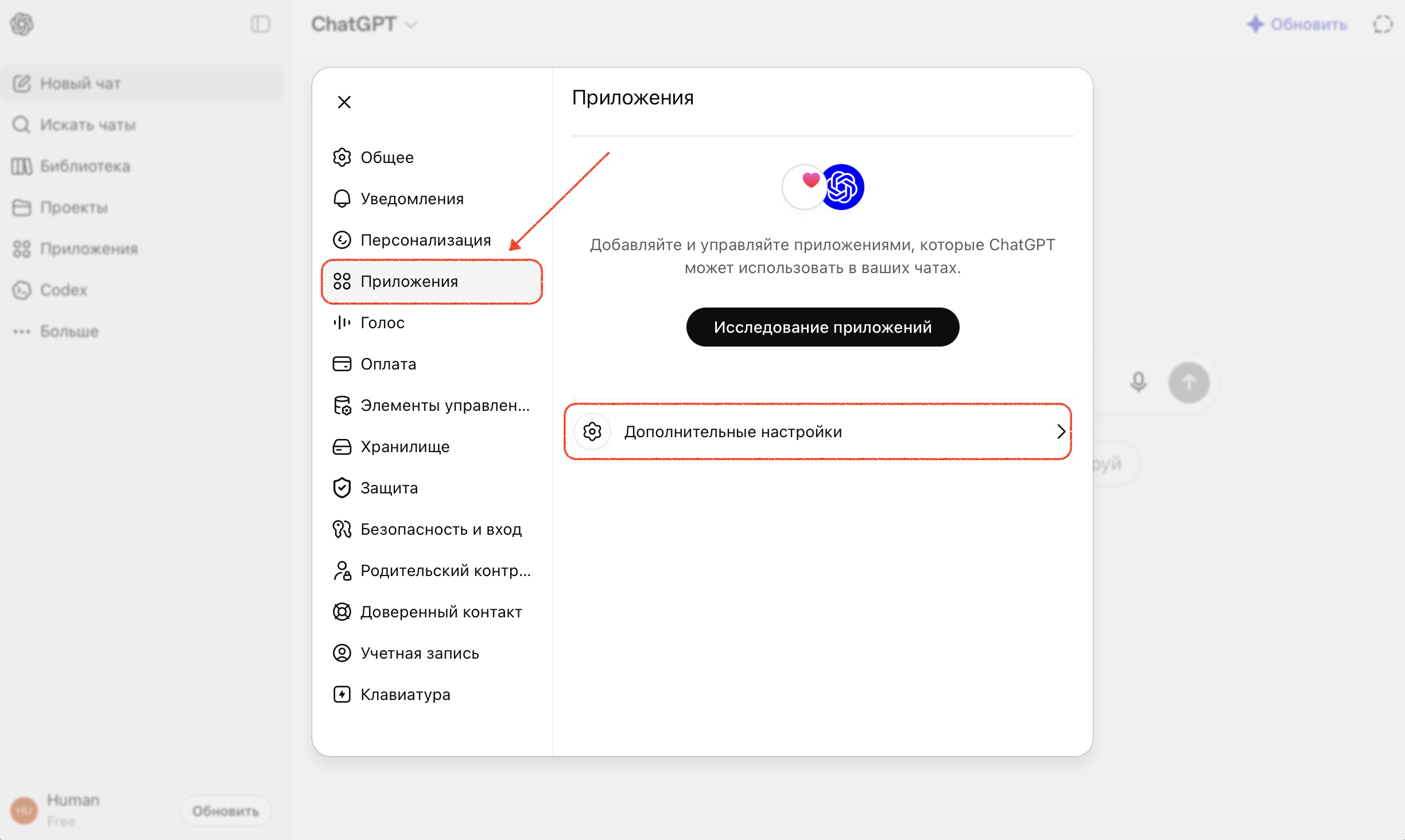
→ включите переключатель «Режим разработчика» (Developer mode). Сразу после этого на том же экране сверху появится кнопка «Создать приложение» — нажмите её.
⚠️ Рядом с переключателем вы увидите пометку «Повышенный риск» — это не повод волноваться. ChatGPT просто предупреждает, что в этом режиме можно подключать любые сторонние коннекторы, и советует добавлять только те, которым вы доверяете. Вы подключаете свой собственный BotMan, а не чужой сервис — это как раз безопасный случай.
Второй переключатель (про CSP) трогать не нужно.
Шаг 2. Заполните окно «Новое приложение»
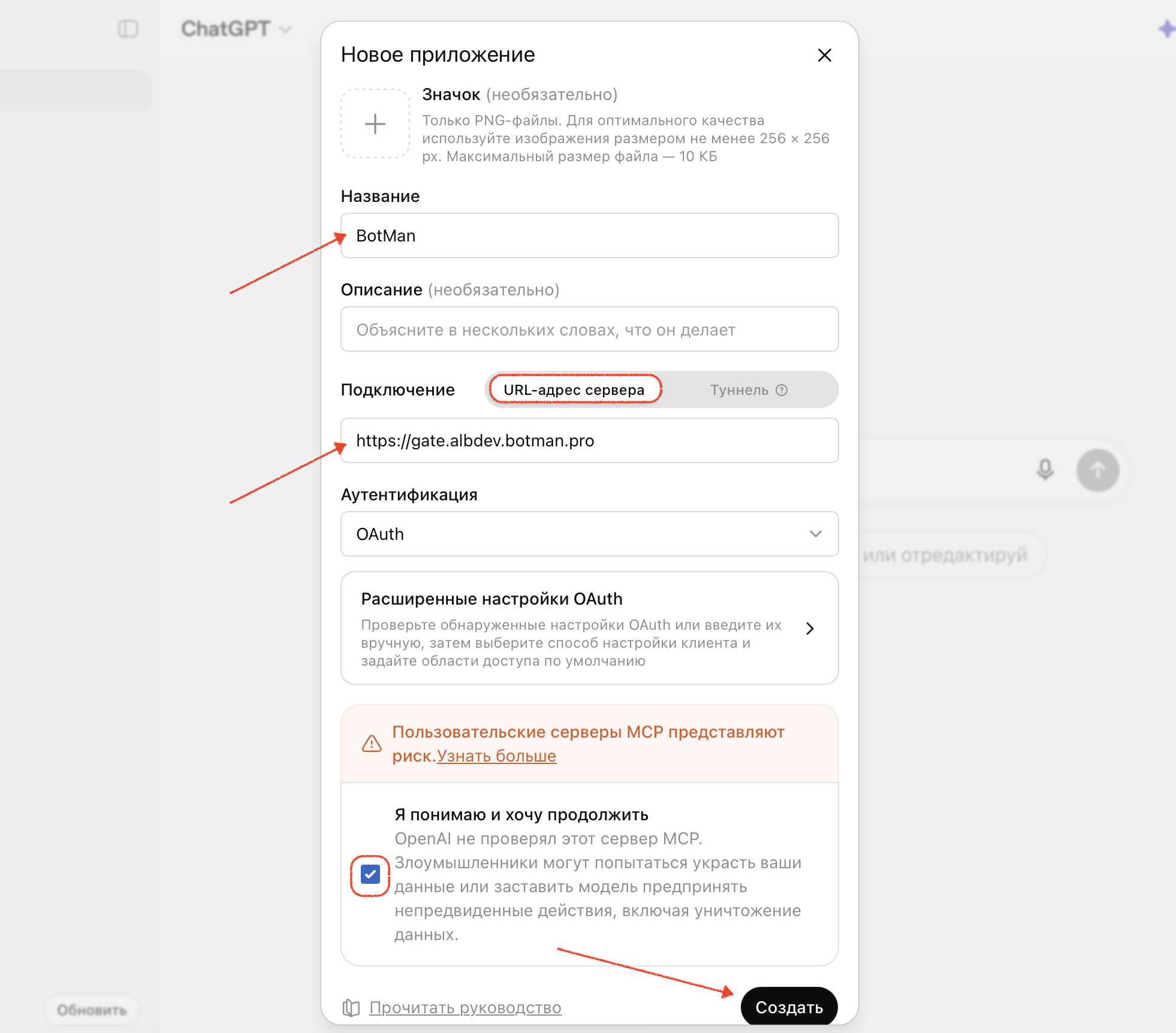
Откроется окно — заполните так:
- Значок — можно пропустить (необязательно)
- Название — впишите
BotMan - Описание — можно оставить пустым (необязательно)
- Подключение — оставьте «URL-адрес сервера» (не «Туннель»), а в поле ниже вставьте
ссылку-коннектор из BotMan - Аутентификация — оставьте OAuth
- Расширенные настройки OAuth — не трогайте
Внизу будет предупреждение о риске и галочка «Я понимаю и хочу продолжить» — поставьте её (без неё кнопка «Создать» не активна). Это безопасно: вы подключаете свой собственный BotMan.
Нажмите «Создать».
Шаг 3. Войдите в BotMan
После нажатия «Создать» ChatGPT просканирует инструменты и откроет вход в BotMan — войдите в свой аккаунт и подтвердите доступ.
Шаг 4. Пользуйтесь
В новом чате нажмите кнопку + рядом с полем ввода (или меню инструментов), выберите приложение BotMan и задайте вопрос.
💡 Важно: в этом режиме ChatGPT иногда не использует подключение, пока его прямо не попросить. Поэтому в запросе лучше прямо написать: «Используй BotMan и посчитай, сколько подписчиков пришло за неделю».