
Подключение к Claude
Что вам понадобится
Ссылка-коннектор из BotMan — она одна и та же для любой нейросети. Возьмите её так:
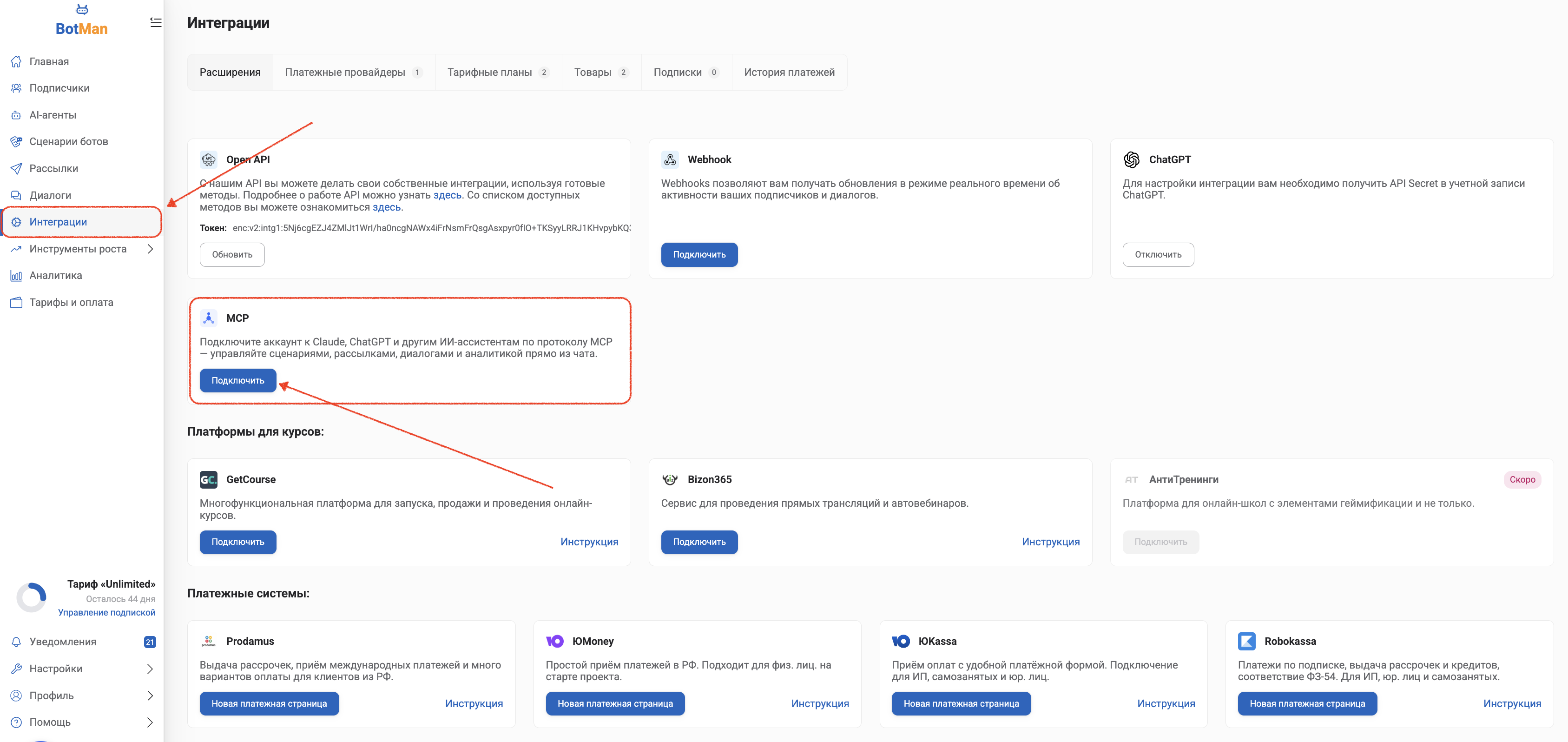
- Зайдите в BotMan и откройте раздел «Интеграции»
- На вкладке «Расширения» найдите карточку MCP и нажмите «Подключить»
- На открывшейся странице нажмите «Копировать» рядом с адресом коннектора
📋 Готово, ссылка скопирована. Не закрывайте эту страницу — она пригодится.
Коннектор — это «мостик» между нейросетью и вашим аккаунтом BotMan. Без него нейросеть не видит ваши данные, а с ним — может заглянуть в аккаунт и ответить на вопросы про подписчиков, диалоги и аналитику. Подключается один раз.
Что нужно
Что нужно: тариф Claude Pro ($20/мес) или выше. На бесплатном тоже можно подключить один коннектор, но для стабильной работы лучше Pro. Подробнее про тарифы Claude тут.
⚠️ Дальше всё зависит от того, какой у вас тариф. На личном тарифе (Pro/Max) коннектор добавляете вы сами. На командном (Team/Enterprise) это делает только владелец аккаунта — см. отдельный блок ниже.
Шаг 1. Откройте настройки коннекторов (личный тариф Pro/Max)
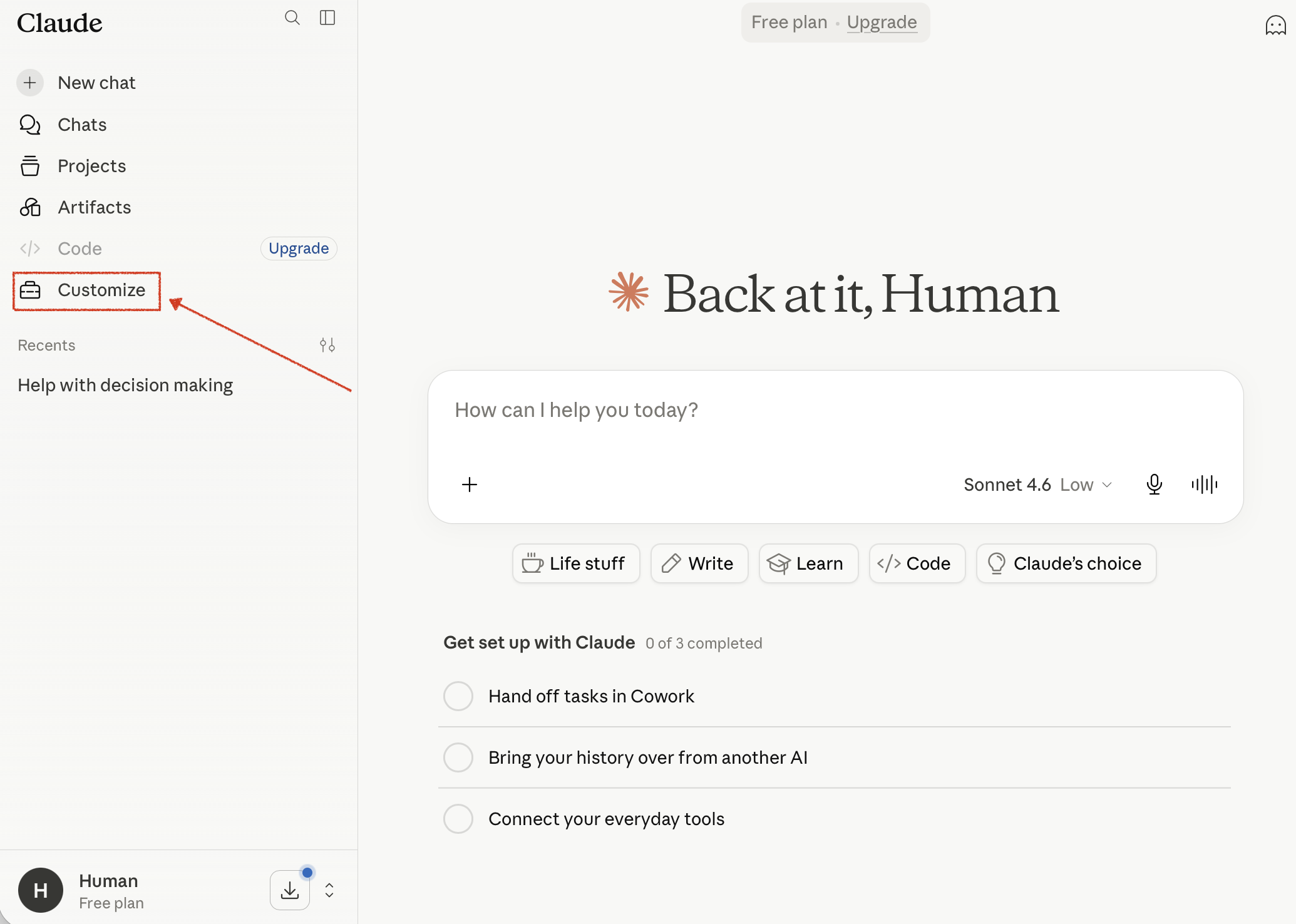
В Claude зайдите в Customize →
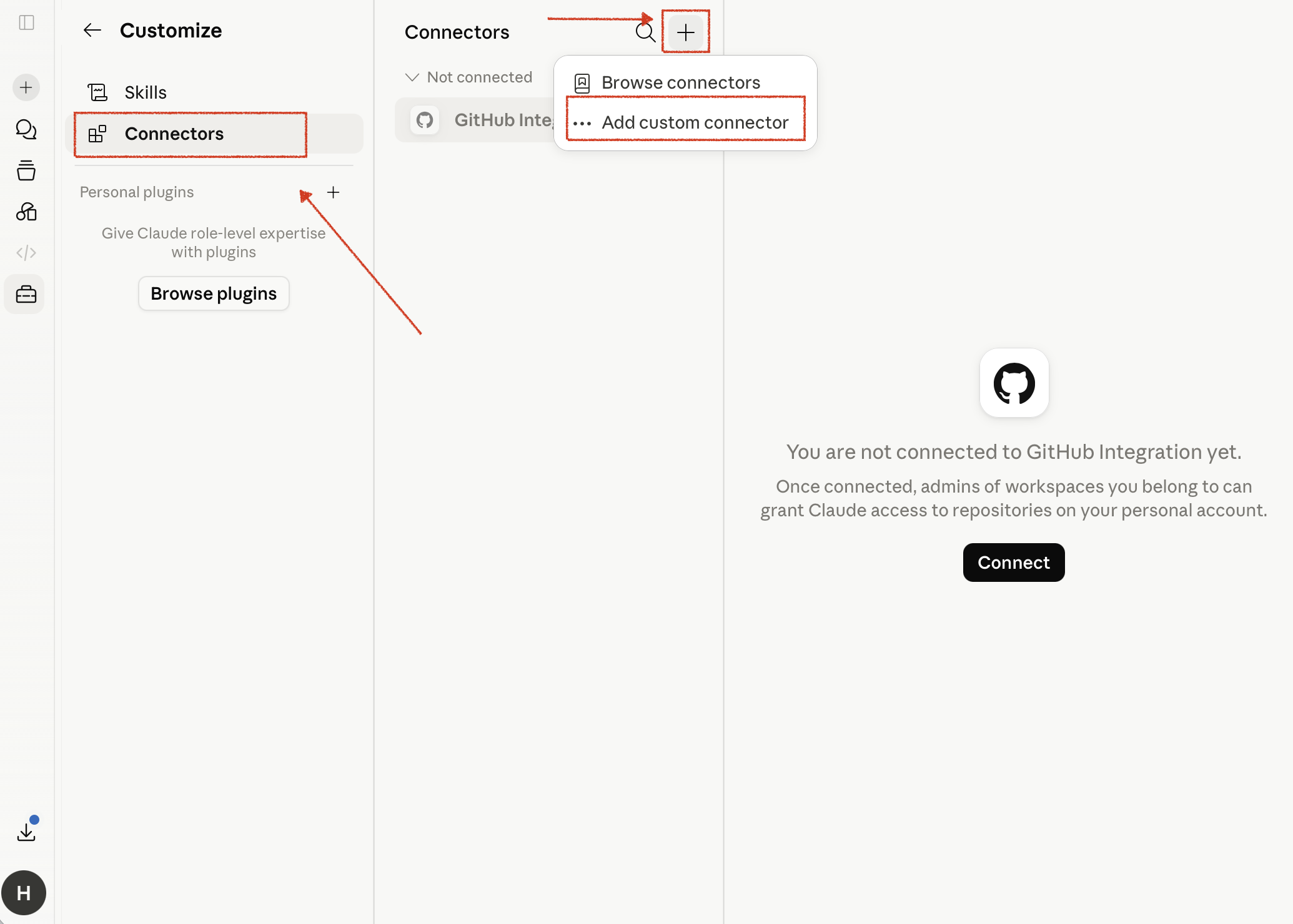
 раздел Connectors → нажмите кнопку «+» (вверху колонки Connectors, рядом с лупой) → Add custom connector (добавить коннектор).
💡 Если случайно зашли в Settings → Connectors и видите пустую страницу — это нормально, коннекторы переехали в Customize. Просто нажмите ссылку Customize на той странице.
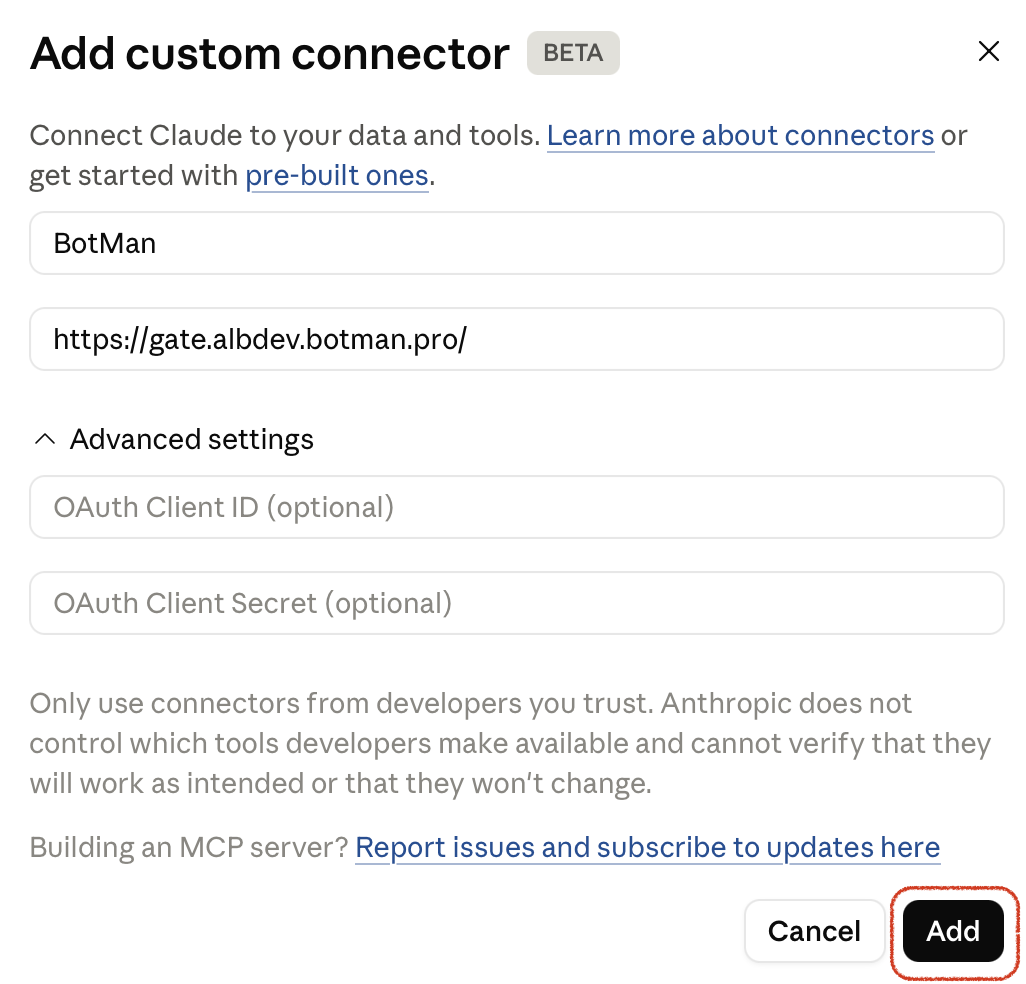
Шаг 2. Заполните окно «Add custom connector»
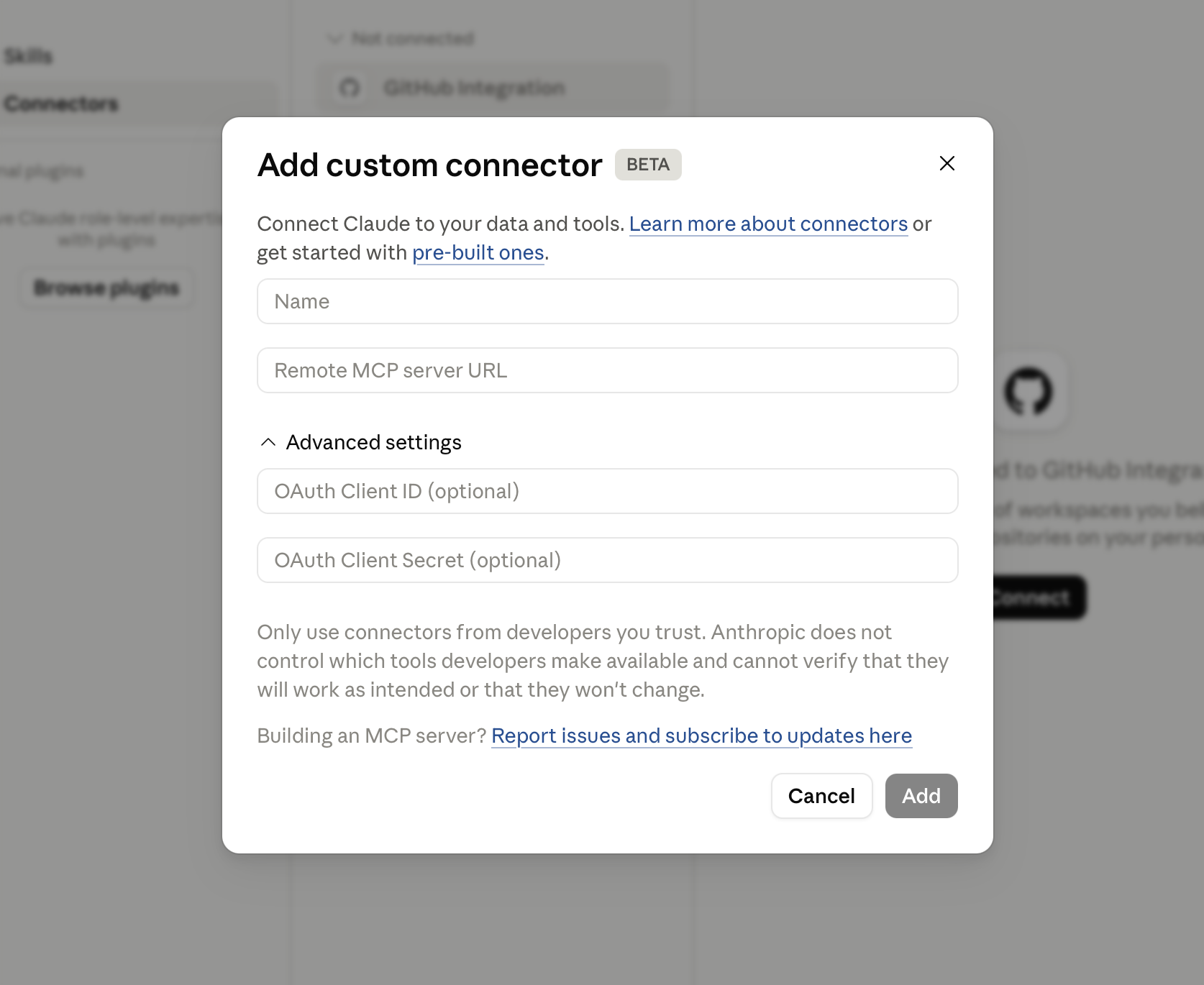
Откроется окно с полями. Заполните так:
- Name — любое понятное название, например
BotMan - Remote MCP server URL — вставьте ссылку-коннектор, которую
скопировали в BotMan
Поля в Advanced settings (OAuth Client ID и Secret) не трогайте — оставьте пустыми, они для этого подключения не нужны.
Нажмите Add
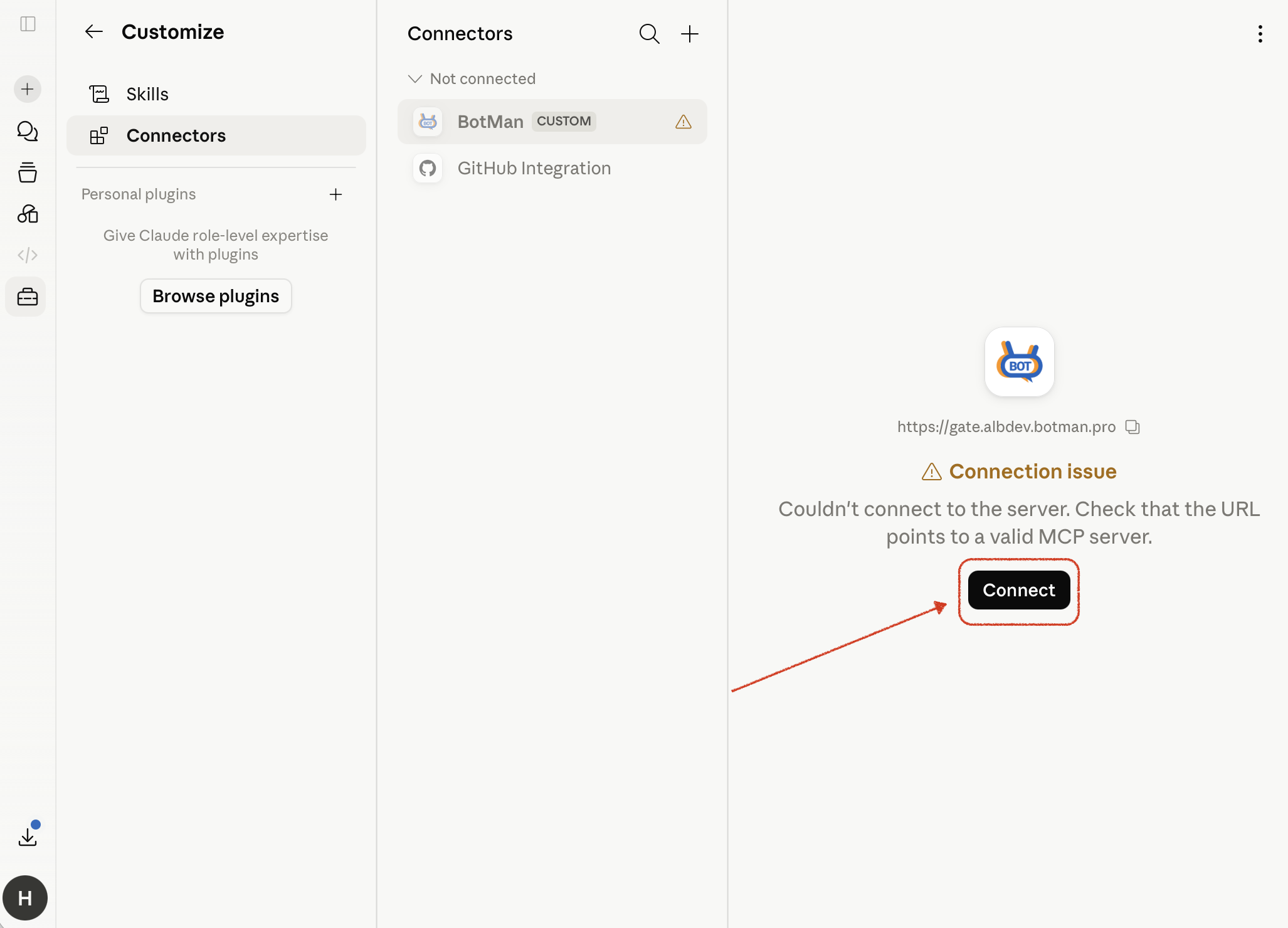
затем Connect
Шаг 3. Разрешите доступ
Откроется вход в BotMan прямо в браузере — войдите в свой аккаунт. На экране «Доступ через MCP» выберите, что разрешить нейросети, и нажмите «Разрешить».
Готово ✅
Вернитесь в Claude и просто напишите, например:
«Сколько новых подписчиков пришло за неделю?»
Никаких ключей и кодов вводить не нужно — вход проходит как обычный вход на сайт.
Если у вас командный тариф (Team или Enterprise)
На командном аккаунте кнопки «Add custom connector» в каталоге не будет — коннектор добавляет только владелец (Owner) рабочего пространства, и в другом месте. Признак командного тарифа: в каталоге коннекторов вы видите надпись «Available to your team».
Владелец делает один раз:
- Открывает Organization settings → Connectors (ссылка: claude.ai/admin-settings/connectors)
- Нажимает кнопку «Add»
- Наводит на «Custom» и выбирает «Web»
- Вставляет ссылку-коннектор из BotMan и нажимает «Add»
После этого каждый участник:
- Заходит в Customize → Connectors
- Находит коннектор BotMan в списке (у него будет метка «Custom»)
- Нажимает «Connect» и входит в свой аккаунт BotMan
💡 Если вы не владелец аккаунта — просто попросите того, кто им управляет, сделать шаги 1–4, а дальше подключитесь сами.
Если что-то не получается
- В Claude нажал «+», а открылось меню с плагинами → это не тот «+». Нужный «+» находится вверху колонки Connectors, рядом со значком лупы, а не у надписи «Personal plugins».
- В Claude нет кнопки «Add custom connector» → скорее всего у вас командный тариф (видна надпись «Available to your team»). Тогда коннектор добавляет владелец аккаунта через Organization settings → Connectors (см. блок про командный тариф выше).
- «Connection issue» / «Couldn't connect to the server» → проверьте, что в адресе есть окончание /mcp и что вы скопировали ссылку кнопкой «Копировать» в BotMan, а не вписали вручную.
- Нейросеть отвечает, что у неё нет доступа → попросите её прямо: «используй коннектор BotMan».
- Ошибка при подключении → проверьте, что ссылка-коннектор скопирована полностью и без лишних пробелов.