
Чат-бот в MAX (Макс) не отвечает — что делать | BotMan
Перед началом работы с инструкцией создайте аккаунт в Botman.pro 💙
Если ваш чат-бот в MAX молчит в ответ на нажатие кнопки «Старт» или команду /start — не спешите паниковать! У MAX есть свои особенности, которых нет в Telegram и ВК (например, обязательная модерация), и большинство проблем легко устранить.
Вот чек-лист 👇
1. Сценарий опубликован? 🔷
Создание бота — это только первый шаг. Чтобы бот начал работать, нужно опубликовать конкретный сценарий, который запускается, когда пользователь нажимает «Старт» или вводит команду /start.
Если сценарий не опубликован — бот не сможет его запустить❗
Как проверить, опубликован ли сценарий:
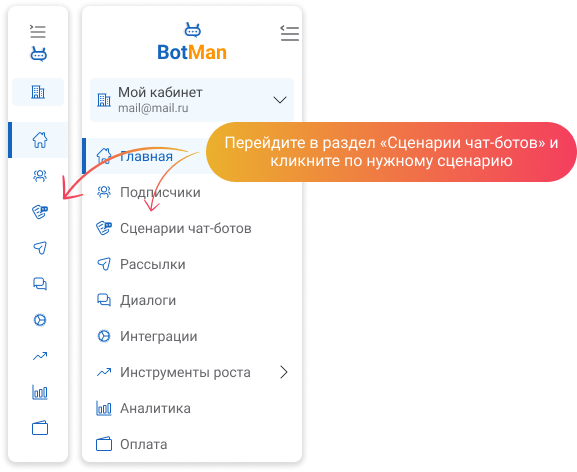
1️⃣ Перейдите в раздел «Сценарии»
2️⃣ Найдите нужный сценарий (тот, с которого начинается путь по команде /start).
3️⃣ Кликните по сценарию — откроется режим предварительного просмотра.
 4️⃣ Здесь вы видите опубликованную версию сценария — ту, что бот реально использует.
5️⃣ Нажмите «Редактировать», чтобы перейти в редактор.
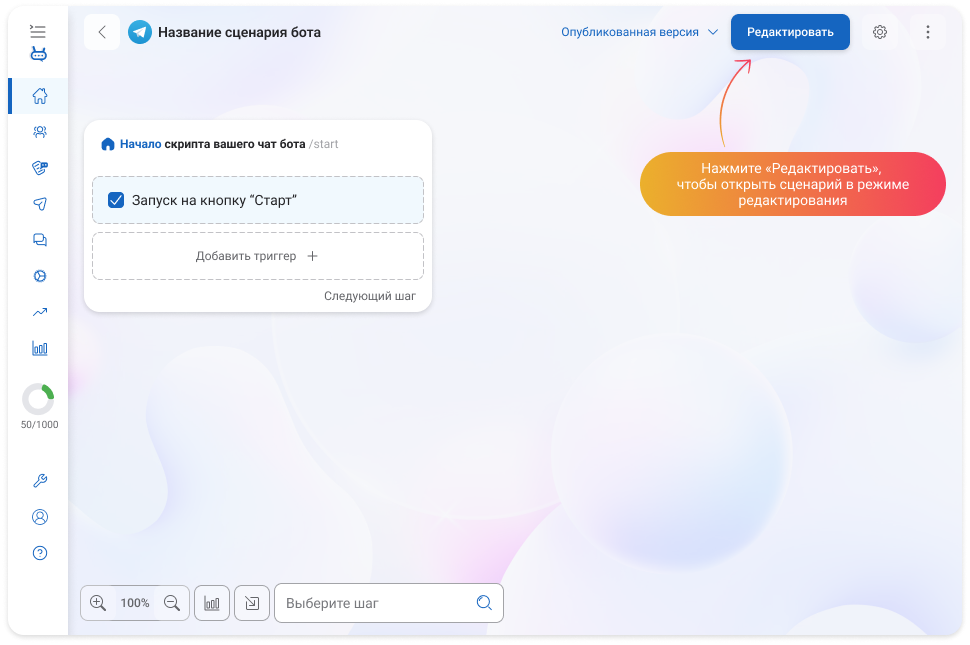 6️⃣ Даже если изменений не было, нажмите кнопку «Опубликовать» в правом верхнем углу — это безопасно и исключает случайные расхождения между версией для редактирования и опубликованной.
📌 Важно:
Без публикации сценария, бот не начнёт сценарий, даже если всё настроено правильно.
2. Включён ли триггер запуска по команде /start? ✅
Когда пользователь впервые заходит в чат с ботом и нажимает кнопку «Старт» в MAX (или вводит команду /start) — на сервер бота приходит специальное событие, которое запускает нужный сценарий.
Но если этот триггер отключён — бот вообще не отреагирует на /start.
🧩 Как проверить, активен ли триггер:
1️⃣ Перейдите в раздел «Сценарии».
2️⃣ Откройте тот сценарий, с которого начинается работа бота.
3️⃣ Нажмите «Редактировать», если вы в режиме просмотра.
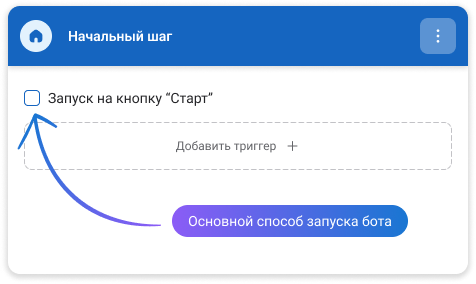
4️⃣ Найдите начальный шаг (он всегда помечен как стартовый и находится в самом начале).
5️⃣ В правой панели настроек этого шага найдите пункт:«Запуск на кнопку "Старт"»
6️⃣ Убедитесь, что стоит галочка ✅.
Если галочки нет — бот не будет запускаться при /start.
- Поставьте галочку, если забыли включить.
📌 Важно:
Этот триггер есть всегда в начальном шаге сценария, но его можно случайно отключить.
Если вы тестировали другие типы запуска (по метке, по диплинку, по подписке) — не забудьте, что именно /start и кнопка «Старт» работают только с этим триггером.
🧠 Полезно знать:
В MAX /start — это не просто текстовая команда, а служебное событие bot_started. Поэтому бот не получит его как «обычное сообщение» — нужен именно триггер запуска.
3. Бот успешно прошёл модерацию в MAX? 🛂
Это главная особенность MAX, которой нет ни в Telegram, ни в ВКонтакте.
Любой бот в MAX перед запуском проходит модерацию на стороне платформы MAX для партнёров. Пока модерация не завершена успешно — пользователи не могут найти бота через поиск, открыть его и тем более запустить /start.
⏱ Проверка занимает до 48 часов по рабочим дням.
Как проверить статус модерации:
1️⃣ Перейдите на платформу MAX для партнёров.
2️⃣ Войдите в профиль вашей организации.
3️⃣ Откройте раздел «Чат-боты» → выберите нужного бота из списка.
4️⃣ Рядом с названием бота — текущий статус модерации:
🔵 «на модерации» — бот ещё проверяется, доступа у пользователей нет. Просто дождитесь окончания (до 48 часов по рабочим дням).
🟢 «создан» — модерация пройдена, бот работает. Если вы видите этот статус, а бот всё равно молчит — переходите к следующим пунктам этой инструкции.
🔴 «требует исправлений» — модерация не пройдена. Откройте карточку бота, прочитайте причину отказа, внесите изменения (название, описание, логотип) и отправьте на повторную проверку.
📌 Важно:
Уведомления об изменении статуса модерации приходят в личные сообщения от бота «MAX для бизнеса» в самом мессенджере. Если бот молчит — первым делом проверьте этот чат.
Любое изменение настроек бота (название, аватар, описание) отправляет его на повторную модерацию. Пока идёт проверка — для пользователей бот работает в прежнем виде, но если бот совсем новый и ещё не модерировался — пользователи его не увидят.
Только верифицированные юрлица и ИП — резиденты РФ могут создавать ботов в MAX. Самозанятые, физические лица и нерезиденты не допускаются.
🧠 На заметку:
Если бот в BotMan «есть», токен «есть», сценарий «есть» — а пользователь по ссылке/QR-коду открывает чат и просто видит пустоту, с вероятностью 95% дело именно в модерации.
4. Актуальный ли токен? 🔑
Токен — это уникальный идентификатор бота, через который BotMan общается с API MAX.
В отличие от Telegram, где токен выдаёт BotFather, в MAX токен выдаётся самой платформой MAX для партнёров и появляется только после успешной модерации (см. пункт 3).
Если токен утратил актуальность, был обновлён в кабинете MAX, или вы его случайно заменили — бот не сможет принимать команды, и сценарий не запустится.
Когда стоит проверить токен:
Бот не реагирует на /start и любые другие действия.
Вы недавно обновили токен в кабинете MAX (нажали на значок обновления рядом с полем токена).
Вы использовали токен в другом конструкторе или интеграции.
В кабинете MAX вы изменили настройки бота, и он прошёл повторную модерацию.
Как обновить токен (пошагово):
1️⃣ Сначала — получить актуальный токен в MAX:
Перейдите на платформу MAX для партнёров ⟶ Раздел «Чат-боты» ⟶ Выберите бота ⟶ «Интеграция» ⟶ «Получить токен».
Токен находится в одноимённом поле — скопируйте его.
Если нужно сгенерировать новый — справа от поля с токеном нажмите на значок обновления (старый токен сразу перестанет работать).
2️⃣ Теперь — обновить токен в BotMan:
Перейдите на главную страницу платформы BotMan:
Найдите бота в списке ⟶ Нажмите на три точки (меню справа) ⟶ «Обновить токен» ⟶ Вставьте новый токен ⟶ «Сохранить».
Готово! Бот теперь снова подключён и сможет запускать сценарии.
📌 Важно:
Токен в MAX — это прямой доступ к боту от имени вашей организации. Не передавайте его посторонним и не храните в открытых источниках.
Не используйте один токен в нескольких сервисах одновременно — последняя интеграция «перехватит» события.
При малейших сомнениях — лучше сгенерировать новый токен в кабинете MAX и обновить его в BotMan.
🧠 На заметку:
Если бот прошёл модерацию (пункт 3), а сценарий «молчит» — в 80% случаев проблема в токене.
5. Есть ли переход от первого шага к следующему блоку? 🔄
Даже если триггер /start включён, сценарий опубликован, а бот прошёл модерацию — бот не отправит сообщение, если у первого шага нет перехода к следующему блоку.
В BotMan триггер просто запускает начальный шаг, а дальше сценарий идёт по общему выходу этого шага.
Что это значит:
Если в первом шаге нет настроенного выхода — бот «заходит» в шаг, но не понимает, что делать дальше.
В результате: ничего не отправляется, и кажется, что бот «молчит».
Как проверить:
1️⃣ Перейдите в нужный сценарий, нажмите «Редактировать».
2️⃣ Найдите первый шаг (тот, который указан как начальный).
3️⃣ Убедитесь, что из него идёт стрелка (общий выход) к следующему блоку: Например, к шагу "Сообщение"
4️⃣ Если стрелки нет — нажмите на выход из "Начального шага", потяните стрелку в нужный блок и создайте переход.
5️⃣ Опубликуйте сценарий после изменения.
📌 Важно:
Блок может быть настроен, содержать текст и кнопки — но если не задан переход, бот ничего не отправит.
Это особенно важно, если в первом шаге стоит, например, блок "Условие", "Задержка" или "Действие" — без выхода всё зависнет.
🧠 На заметку:
Визуально шаг может выглядеть завершённым, но проверьте стрелку выхода — она определяет, пойдёт ли бот дальше или просто «встанет».
6. Особенности MAX: групповые чаты и кнопки 🌐
У вас всё настроено правильно: сценарий опубликован, триггер активен, бот промодерирован, токен в порядке — но бот молчит сразу после команды /start?
📌 У MAX есть два коварных момента, которых нет в других мессенджерах.
🧨 Коварный момент 1. Тестируете бота в групповом чате?
По умолчанию в MAX запрещено добавлять ботов в групповые чаты и каналы. Это настройка приватности на стороне самой платформы MAX — если её не разрешить, бот будет молча игнорировать любые команды в группе, включая /start.
✅ Как разрешить группы:
1️⃣ Перейдите на платформу MAX для партнёров → «Чат-боты» → выберите бота.
2️⃣ Откройте «Чат-бот и мини-приложение» → «Настроить».
3️⃣ Включите переключатель «Разрешить добавление в групповой чат» → «Сохранить».
📌 Важно:
Если эта опция выключена — бота нельзя добавить даже в канал. Изменение настройки отправляет бота на повторную модерацию (см. пункт 3).
🧨 Коварный момент 2. Кнопка типа Мини-приложение с неправильной ссылкой.
Если в первом сообщении есть кнопка, ведущая на мини-приложение, и:
❌ URL не использует https://,
❌ URL длиннее 1024 символов,
❌ ссылка ведёт не на ваше зарегистрированное мини-приложение,
— то MAX отклонит отправку всего сообщения целиком. Пользователь не получит ни кнопку, ни текст — бот «молчит».
✅ Как исправить:
1️⃣ Откройте редактор нужного сценария.
2️⃣ Перейдите к первому шагу, срабатывающему после /start.
3️⃣ Проверьте каждую кнопку:
Для внешних ссылок (сайты, страницы) — тип «Ссылка / URL» с обязательным https://.
Для мини-приложения — тип «Мини-приложение», ссылка должна быть зарегистрирована в кабинете MAX (раздел «Чат-бот и мини-приложение» → «Настроить» → «URL»).
Для запроса контакта/локации — соответствующие типы кнопок MAX.
4️⃣ Сохраните изменения и опубликуйте сценарий.
📌 Важно помнить:
Даже одна неверно настроенная кнопка в первом сообщении может заблокировать отправку всего шага.
Пользователь при этом становится подписчиком, но ничего не получает, и вам кажется, что бот «не работает».
🧠 Проверяйте особенно внимательно первый шаг — именно там чаще всего встречается эта ошибка при запуске.
👆 На этом пока всё