ВКонтакте в BotMan: подключение канала и запуск бота 🚀
В этой инструкции разберём весь процесс от и до:
— что нужно подготовить
— как подключить сообщество ВКонтакте
— как включить сообщения и бота
— как сделать кнопку «Начать»
— что проверить, если что-то не работает
🧰 Что нужно перед началом
- Сообщество ВКонтакте (группа или паблик), от имени которого бот будет общаться с пользователями.
- Права администратора в этом сообществе.
- Включённые сообщения сообщества.
- Доступ к кабинету BotMan.
- Готовность настроить самого бота сначала на стороне VK, а уже потом продолжить работу в BotMan.
👉 Официальная справка ВК:
https://dev.vk.com/ru/api/community-messages/getting-started
⚠️ Важно
Бот во ВКонтакте работает через сообщения сообщества, а не через личную страницу администратора.
Это значит, что пользователь пишет именно сообществу, а BotMan уже обрабатывает этот диалог через подключённый канал.
🔌 Шаг 1. Подключение ВКонтакте в BotMan
Перейди в BotMan → Главная → ВКонтакте
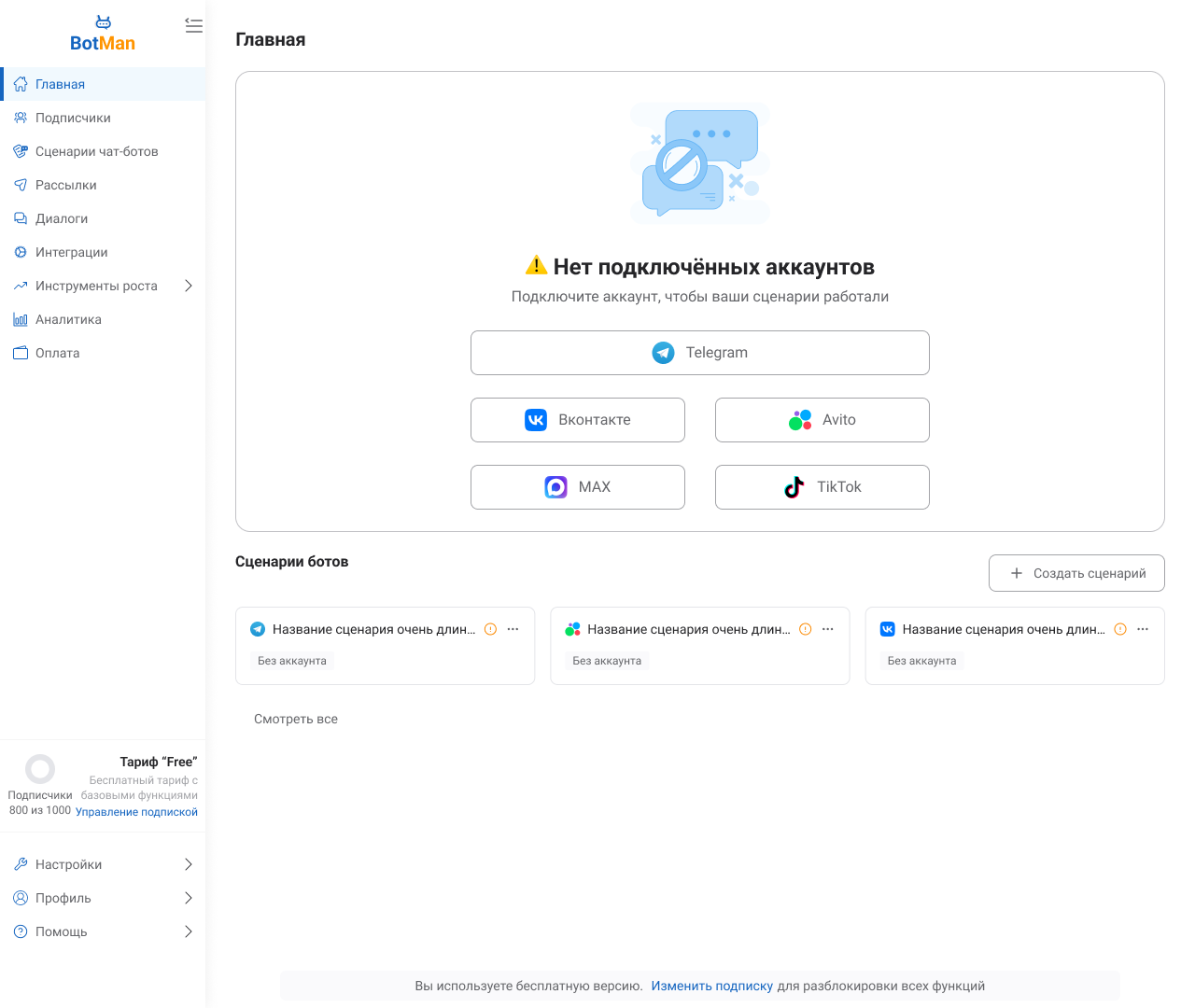
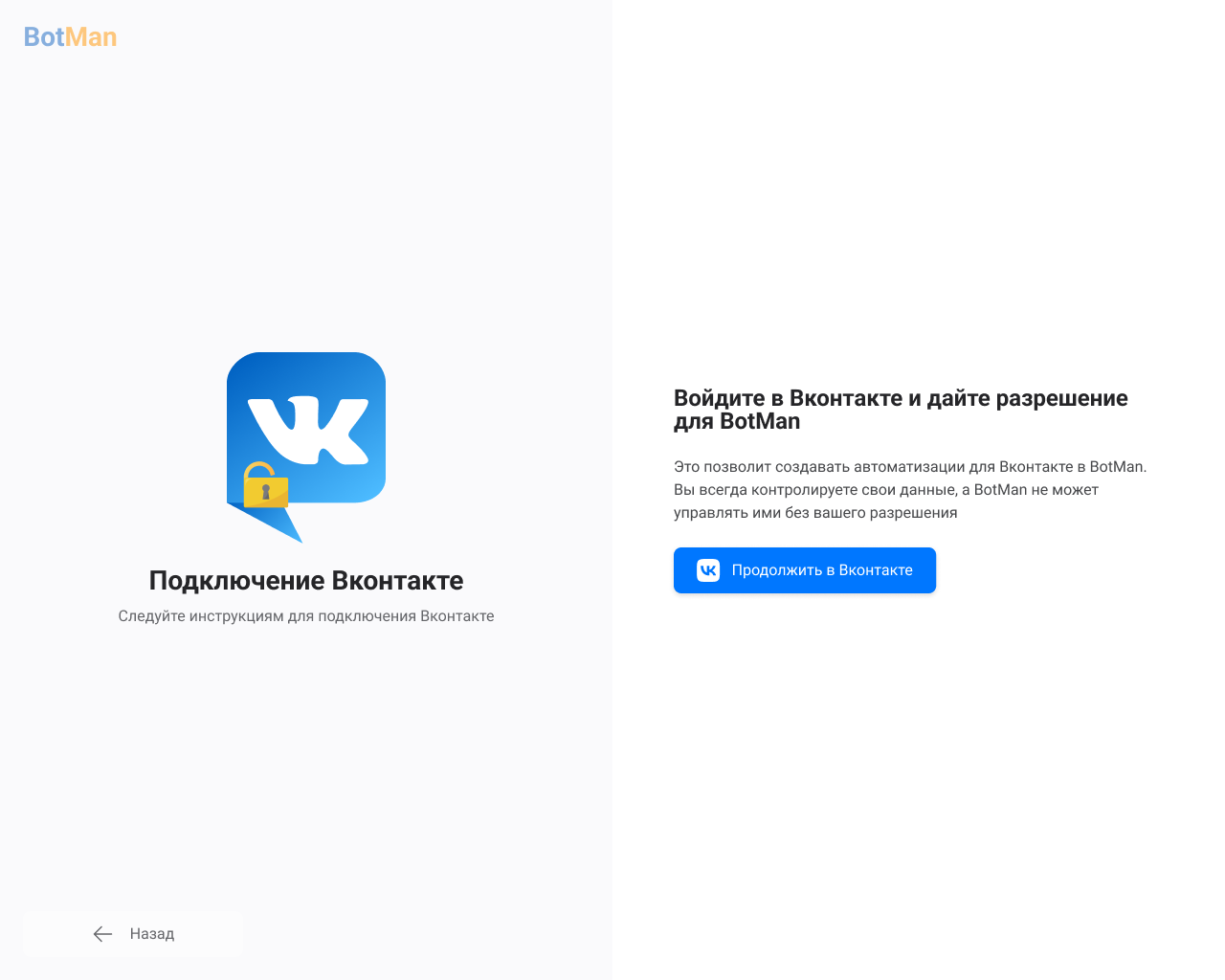
Авторизуйся через ВКонтакте → Разрешить доступ
Выбери нужное сообщество → Подключить
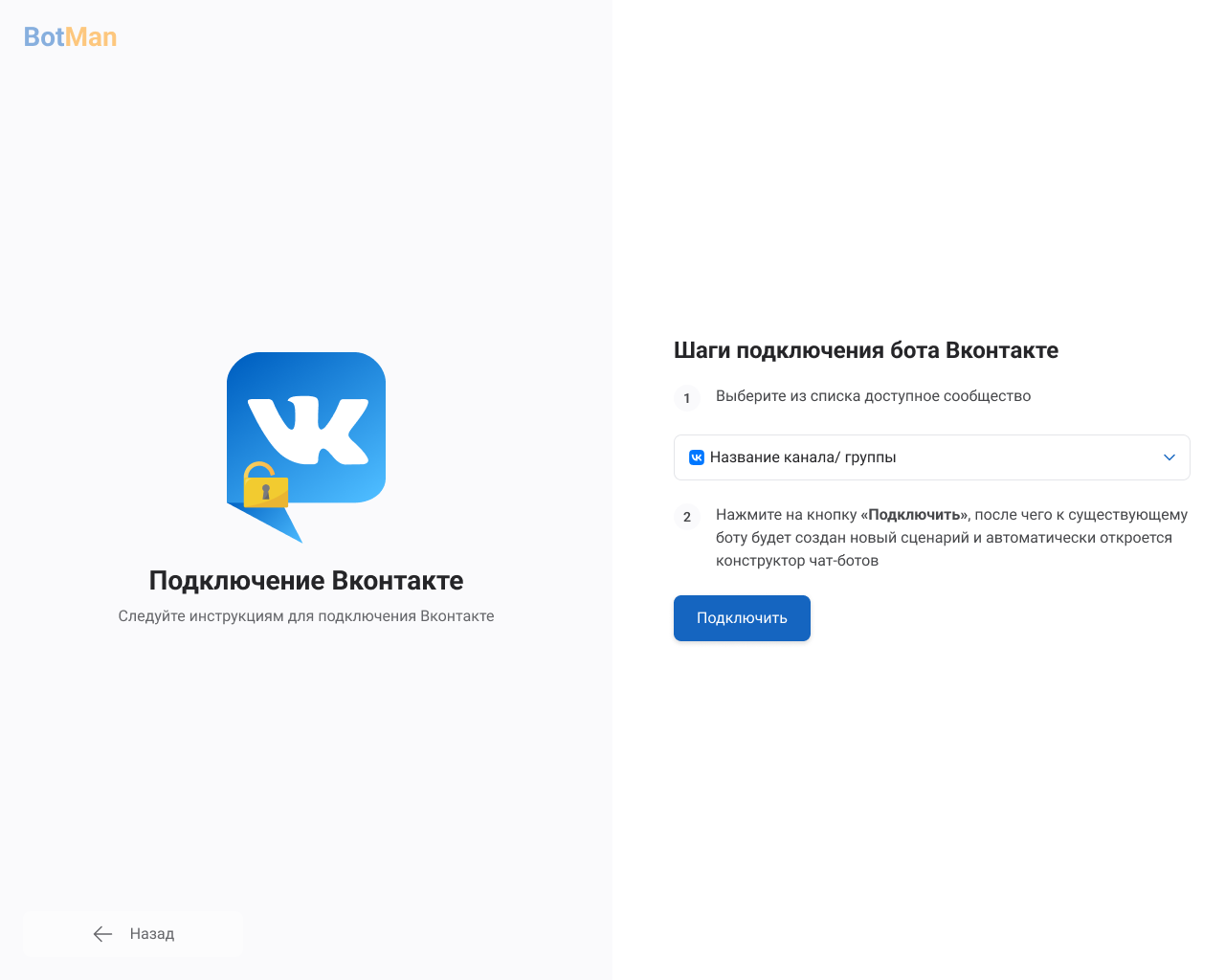
Обязательно дать доступы BotMan, чтоб все работало корректно
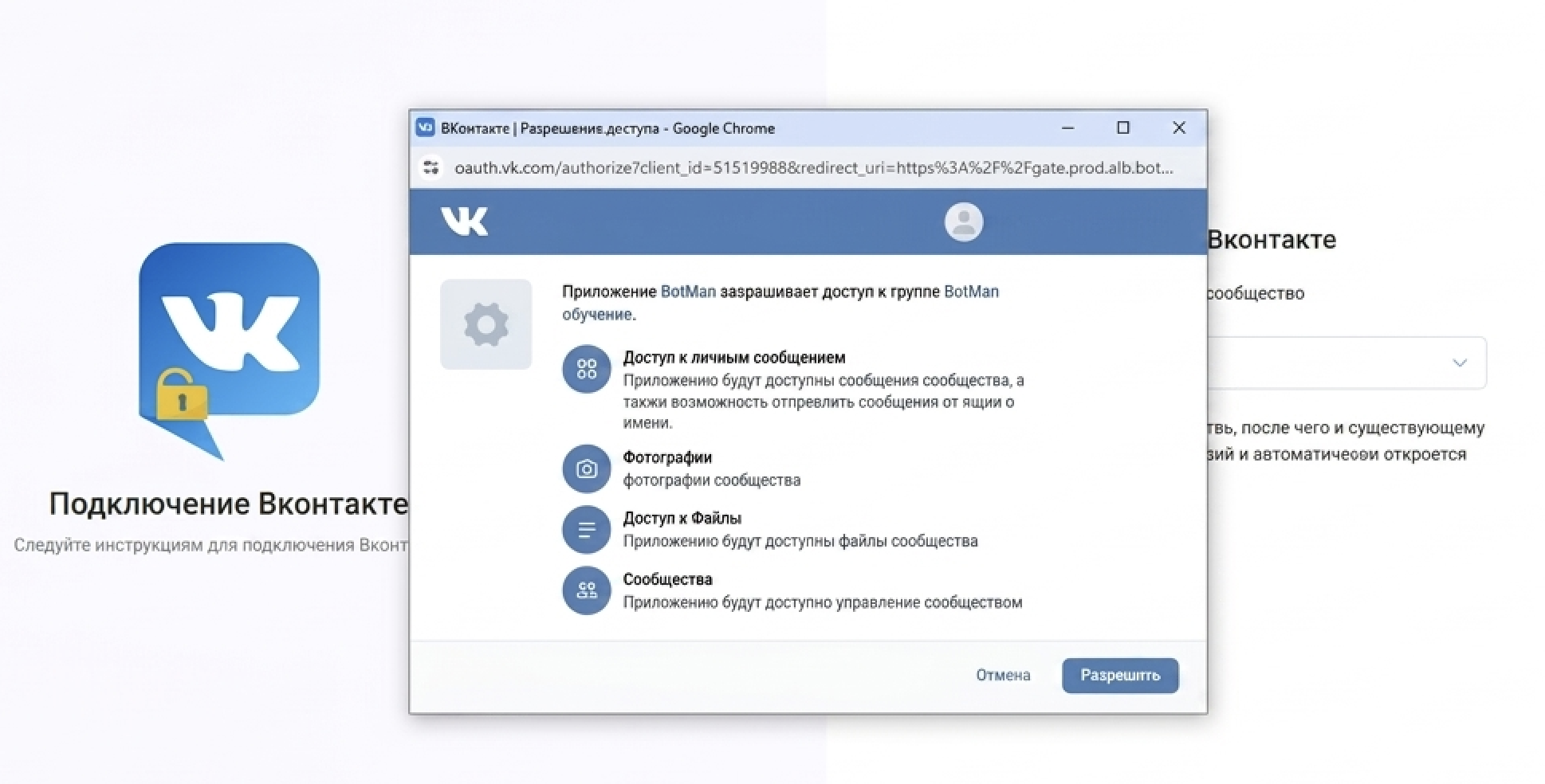
После этого канал появится в BotMan 🎊
💬 Шаг 2. Включение сообщений сообщества и кнопка «Начать»
1️⃣ Зайди в сообщество → ВК Управление → Сообщения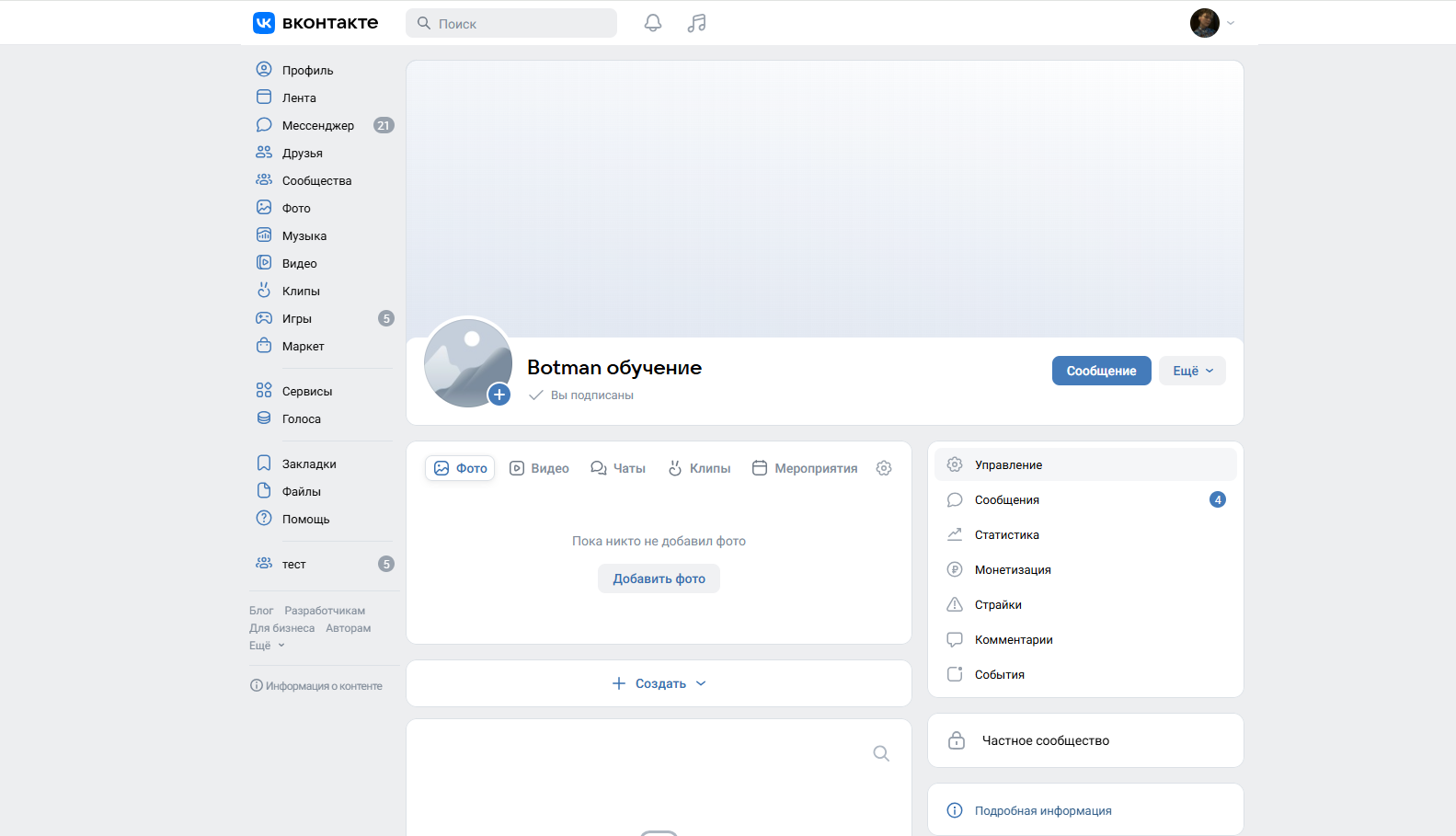
2️⃣ Открой:
Управление → Сообщения
3️⃣ Включи:
→ Сообщения сообщества
4️⃣ Вернись:
Сообщения → Настройки для бота → Добавить кнопку «Начать»
Что это даёт
Пользователь вообще сможет:
— написать боту
— увидеть кнопку «Начать»
— попасть в сценарий
🤖 Шаг 3. Запуск сценария в BotMan
Минимальный вариант:
- Создай сценарий
- Первое сообщение / Start
- Добавь шаг:
— Сообщение - Напиши ответ пользователю
- Опубликуй сценарий
💡 Минимальная логика
Пользователь:
→ нажал "Начать"
→ попал в триггер
→ получил первое сообщение
Всё бот “работает”. Супер!