MAX в BotMan: как подключить канал 🔌
🧰 Что понадобится:
• готовый токен бота из MAX;
• доступ в кабинет BotMan;
• бот, который уже прошёл модерацию в MAX.
📝 Перед началом:
• Проверьте, что копируете токен полностью, без лишних пробелов и случайных символов.
• Если бот ещё на модерации, токен может быть недоступен. Сначала дождитесь одобрения.
• Подключать MAX нужно именно как отдельный канал, а не через Telegram, ВКонтакте или другой тип интеграции.
⚠️ Важно
• Актуальный путь к токену в MAX: Чат-боты → Интеграция → Получить токен.
• Если токен обновляли в MAX, в BotMan нужно использовать уже новый токен.
Шаг 1. Откройте BotMan
Перейдите в свой кабинет BotMan и откройте главную страницу.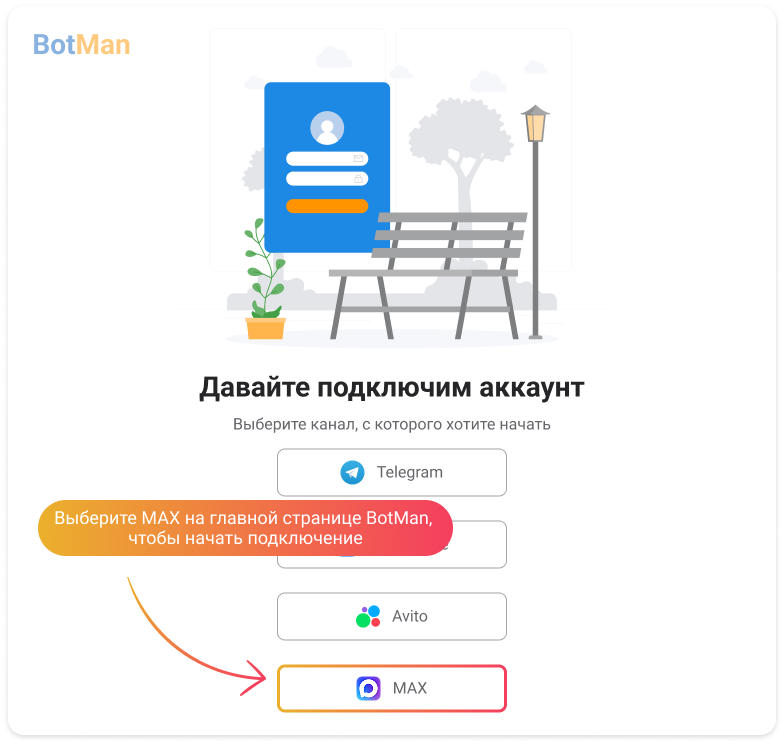
Шаг 2. Выберите канал MAX
В блоке подключения каналов нажмите кнопку MAX.
Откроется форма подключения канала.
Шаг 3. Вставьте токен бота
Вставьте в поле токен, который вы скопировали на стороне MAX.
Это основное поле подключения. Без корректного токена канал не подключится.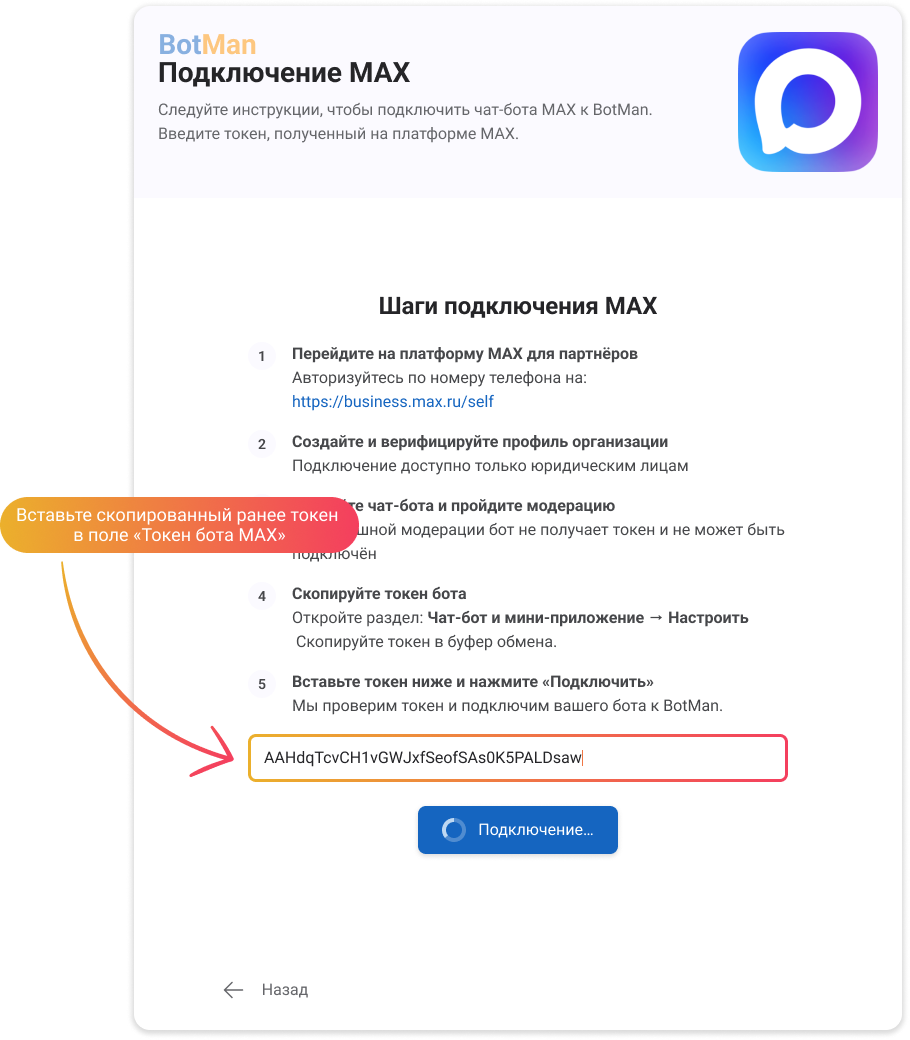
Шаг 4. Нажмите «Подключить»
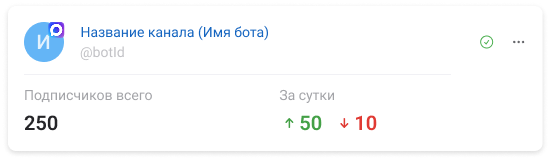
BotMan проверит токен и попытается связать канал с вашим ботом MAX. Если всё в порядке, подключение завершится автоматически. Что вы увидите после успешного подключения: канал MAX появится в кабинете BotMan, и вы сможете перейти к работе со сценарием.
Дальше останется настроить или доработать логику общения уже в конструкторе. Если подключение не прошло, перепроверьте токен, убедитесь, что бот прошёл модерацию, проверьте, не обновляли ли вы токен в MAX после копирования, и если MAX временно недоступен - повторите попытку позже.