
🧭BotMan Radar
Как работает Radar:
1. Создайте трекинг-ссылку в боте Radar - она заменяет обычную ссылку на вашего бота, канал или группу.
2. Разместите эту ссылку в рекламе, на лендинге, в соцсетях, постах, указывая нужные UTM-метки.
3. Подписчик переходит по ссылке и подписывается - Radar определяет источник и присылает вам данные по каждому событию (подписка, отписка).
Очень простая схема:
Пользователь нажал ссылку → Radar запомнил источник → пользователь открыл бота / подписался → вы видите результат в статистике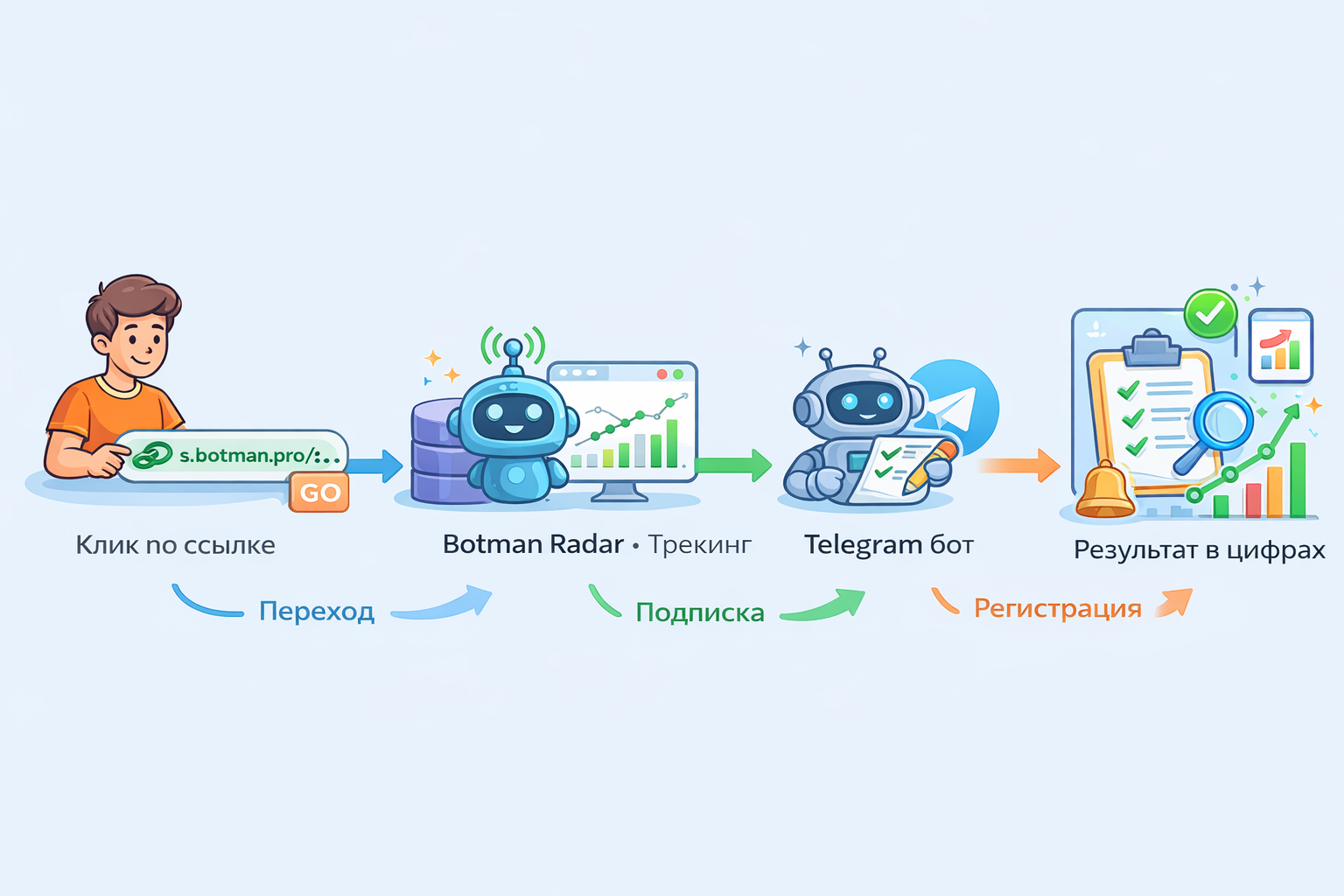
💬 Обсудить с командой или задать вопрос
Перейдите в наш чат для маркетологов, чтобы получить помощь, поделиться опытом или предложить улучшения.
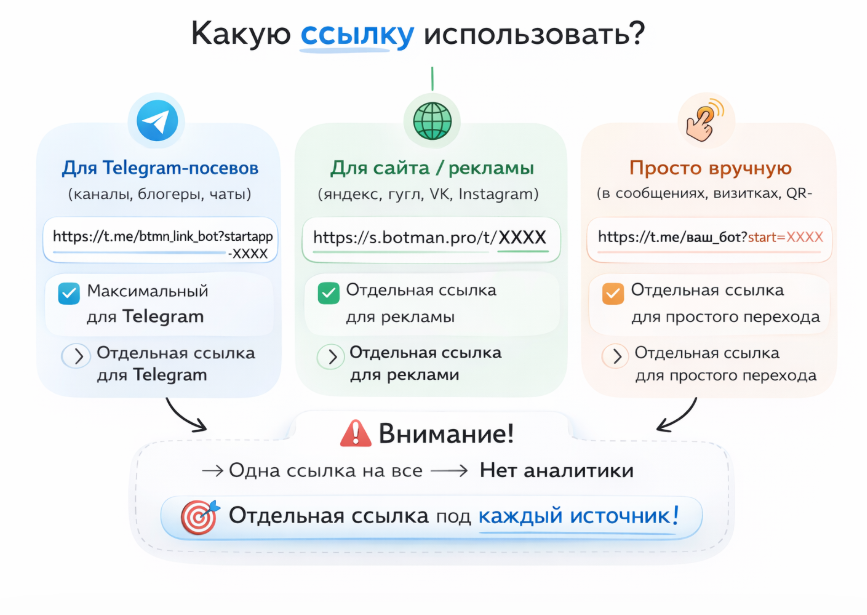
Какую ссылку использовать - это важно!
👉 Для Telegram-посевов (каналы, блогеры, посты в Telegram):
Используйте ссылку:https://t.me/btmn_link_bot?startapp=XXXX
✔ Это обеспечивает максимально точный трекинг внутри Telegram
✔ Все переходы и подписки корректно фиксируются, ничего не теряется.
👉 Если вы планируете привлекать пользователей из сайта, рекламы или любых внешних источников. Рекомендуем использовать индивидуальную ссылку:https://s.botman.pro/t/XXXX
✔ Поддерживает все UTM-метки
✔ Удобно интегрируется с рекламными кампаниями
✔ Вся статистика переходов корректно учитывается в аналитике
✔ Позволяет отслеживать эффективность каждого канала трафика отдельно
✔ Упрощает анализ поведения пользователей из разных источников
Это оптимальное решение для тех, кто хочет видеть полную картину -от какого объявления, площадки или страницы пришёл пользователь и какой результат это дало.
📊 Просто добавьте UTM-метки к вашей ссылке, чтобы получать точную аналитику в отчетах.
Шаг 1. Начало:
1. Откройте @botman_radar_bot в Telegram.
2. Авторизуйтесь - нажмите /login в боте или перейдите из личного кабинета BotMan.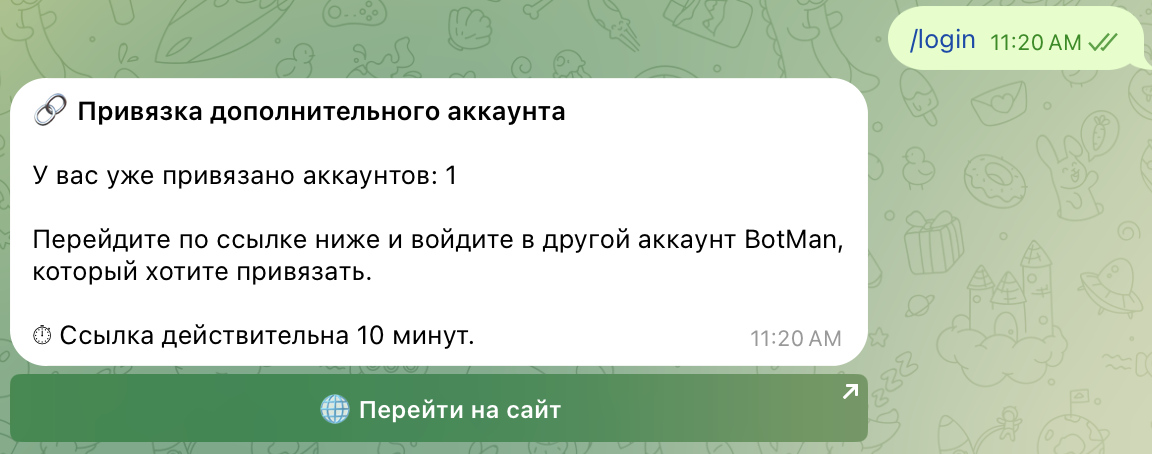
- Бота можно добавить по токену или выбрать из вашего аккаунта BotMan.
- Для канала или группы потребуется добавить специального agent-бота в качестве администратора.
Шаг 2: Подключите цель:
Цель - это объект в Telegram, за которым вы хотите следить с помощью аналитики Radar:
Это может быть ваш бот, канал или группа.
Чтобы добавить цель, используйте команду /channels в боте .
Далее выберите нужный вариант из меню: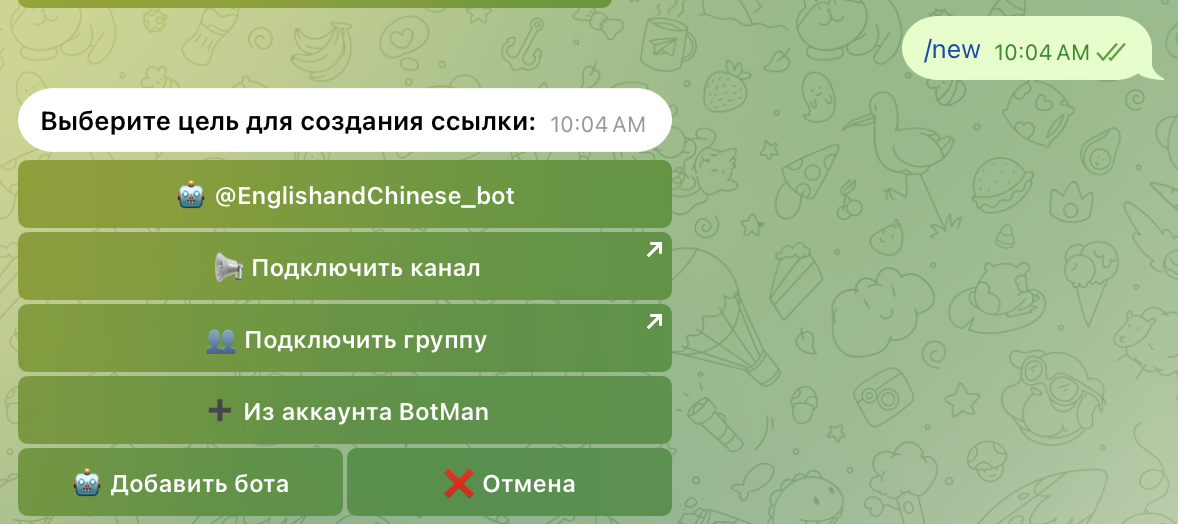
🔵 «Подключить канал», если вы хотите отслеживать подписчиков и переходы для канала;
🔵 «Подключить группу», если ваша задача - анализ участников группы;
🔵 «Добавить бота», чтобы получать аналитику для отдельного Telegram-бота
⚠️ Обратите внимание:
Для корректного сбора статистики и работы аналитики выбранная цель (бот, канал или группа) обязательно должна быть привязана через этот раздел. Без подключения объекта отслеживать переходы и собирать данные будет невозможно.
Шаг 3. Создайте трекинг-ссылку
Это ключевой шаг - здесь вы настраиваете аналитику для отслеживания переходов.
1. Введите команду /new в боте.
2. Затем выберите нужную цель для отслеживания (например, вашего бота, канал или группу).
3. Radar автоматически сгенерирует для вас уникальную трекинг-ссылку
⚠️Важные рекомендации:
- Вы можете создавать неограниченное количество таких ссылок.
- Рекомендуется для каждого рекламного источника, канала, поста или блогера создавать свою отдельную ссылку.
👉 Такой подход даст вам прозрачную и подробную статистику: вы точно увидите, откуда именно приходят ваши пользователи и какие источники работают эффективнее остальных.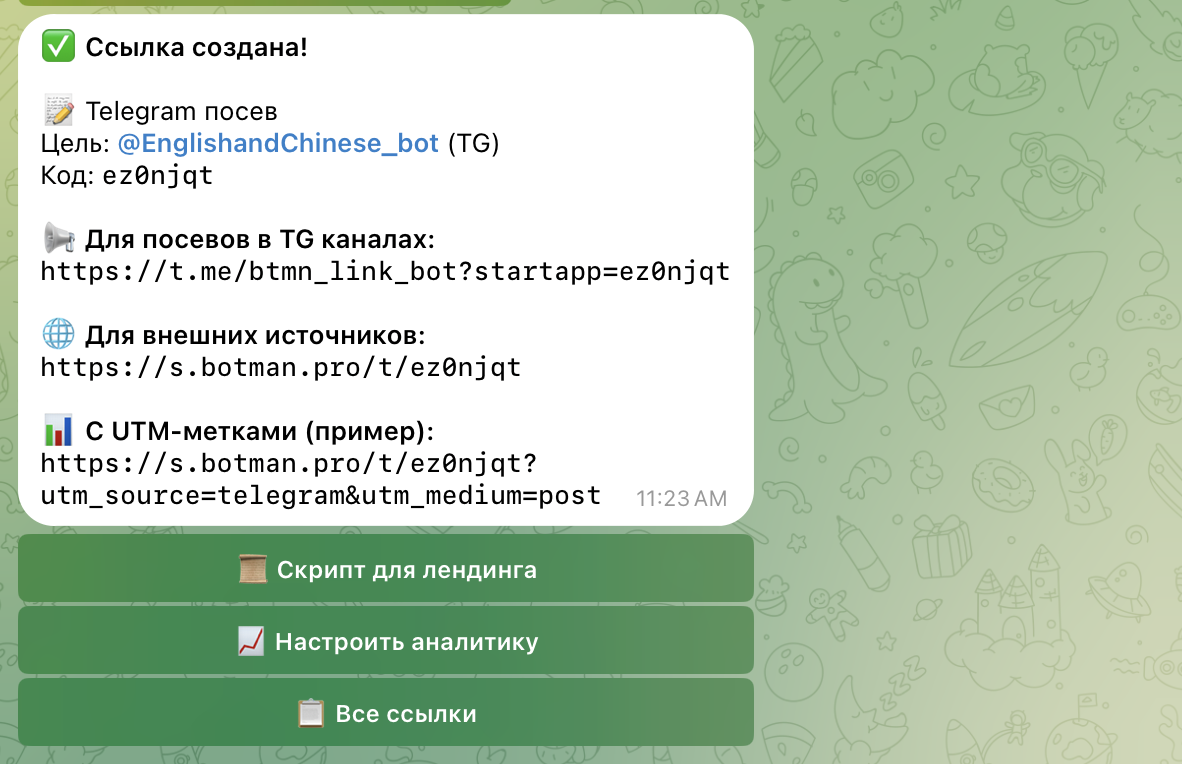
⚠️Важные рекомендации:
- Вы можете создавать неограниченное количество таких ссылок.
- Рекомендуется для каждого рекламного источника, канала, поста или блогера создавать свою отдельную ссылку.
👉 Такой подход даст вам прозрачную и подробную статистику: вы точно увидите, откуда именно приходят ваши пользователи и какие источники работают эффективнее остальных.
Какие ссылки создаёт Radar
На этом этапе часто возникает путаница, поэтому объясняем подробнее.
1️⃣ Основная ссылка
Формат: https://s.botman.pro/t/XXXX
Используйте для:
🔹 рекламы в Яндекс Директ, Google Ads, VK
🔹 размещения на сайтах, в соцсетях, у блогеров
🔹 QR-кодов на офлайн-носителях
К этой ссылке можно добавлять UTM-метки:https://s.botman.pro/t/XXXX?utm_source=vk&utm_medium=cpc
2️⃣ Ссылка для посевов в Telegram
Формат: https://t.me/btmn_link_bot?startapp=XXXX
Используйте для:
🔹 рекламы внутри Telegram-каналов и групп
🔹 Telegram Ads
🔹 постов и публикаций в Telegram
Эта ссылка обеспечивает точную аналитику внутри Telegram — она передаёт данные о пользователе через Telegram WebApp.
3️⃣ Если у вас есть лендинг со скриптом Radar
В этом случае в кнопку на лендинге ставьте прямую ссылку на бота: https://t.me/ваш_бот
Скрипт Radar сам отследит переход и передаст все данные — дополнительная ссылка Radar не нужна. UTM-метки при этом ставятся в рекламную кампанию на URL лендинга, а не в кнопку.
🔖 Как добавить UTM-метки:
Берём исходную ссылку: https://s.botman.pro/t/XXXX
Добавляем UTM-параметры:
Пример готовой ссылки:https://s.botman.pro/t/XXXX?utm_source=telegram&utm_medium=seed&utm_campaign=webinar&utm_content=channel1
Что означает каждая UTM-метка:
utm_source - источник трафика
(Пример: telegram, vk, google)
utm_medium - тип канала/трафика
Пример: post -пост, cpc - платная реклама, seed - посев)
utm_campaign - название рекламной кампании
(Пример: webinar, sale, blackfriday)
utm_content - для детализации, например, конкретный канал, пост или объявление
(Пример: channel1, post5, banner2)
Зачем это нужно?
С помощью UTM-меток вы сможете видеть в аналитике, из какого источника, по какому объявлению или посту к вам приходят пользователи. Это удобно для точного анализа эффективности рекламы и трекинга переходов.
Пример для посевов
Если вы размещаете ссылку сразу в нескольких каналах, добавьте уникальное значение utm_content для каждого из них. Например, у вас 3 канала:
Канал 1:
utm_content=channel_1
Канал 2:
utm_content=channel_2
Канал 3:
utm_content=channel_3
В итоге для каждого канала создается своя ссылка:
https://s.botman.pro/t/XXXX?utm_source=telegram&utm_medium=seed&utm_campaign=webinar&utm_content=channel_1https://s.botman.pro/t/XXXX? utm_source=telegram&utm_medium=seed&utm_campaign=webinar&utm_content=channel_https://s.botman.pro/t/XXXX? utm_source=telegram&utm_medium=seed&utm_campaign=webinar&utm_content=channel_3
Шаг 4. Смотрите статистику
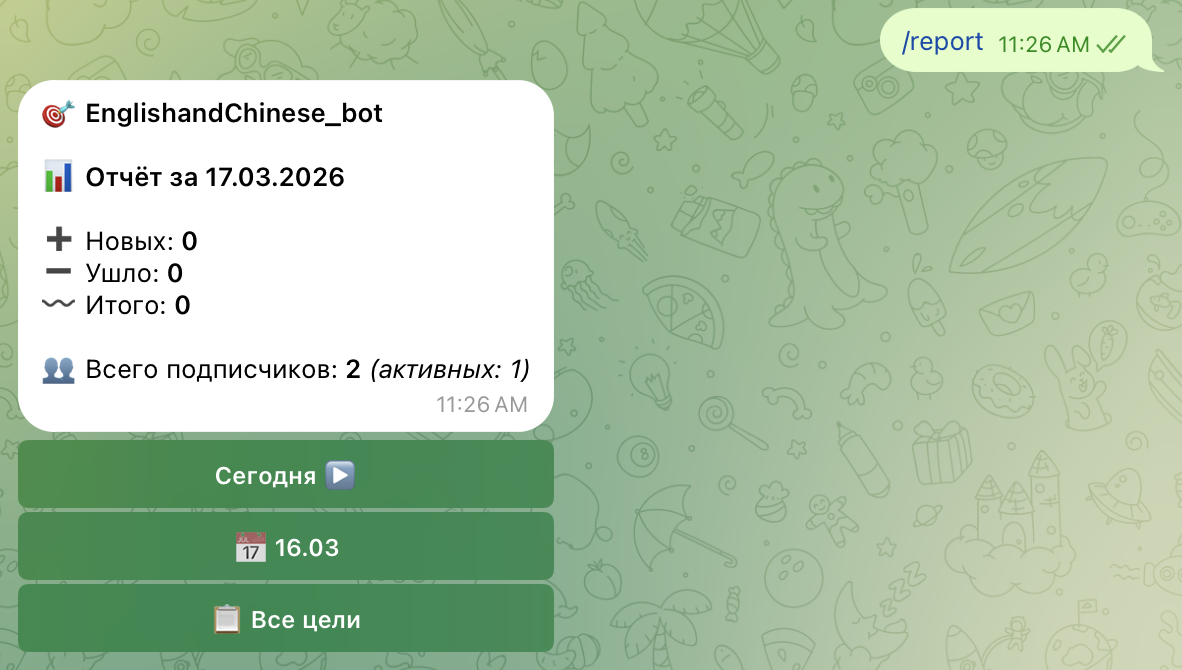
Чтобы узнать результат рассылки, используйте команды:
Сегодня: /report
Неделя: /week
Отчёт за вчера: /yesterday
В отчете отображаются:
новые подписчики
отписки
общий итог
Все ссылки: /links
В разделе /links вы увидите:
🔹список всех ваших ссылок.
🔹количество кликов по каждой ссылке.
🔹подробную статистику переходов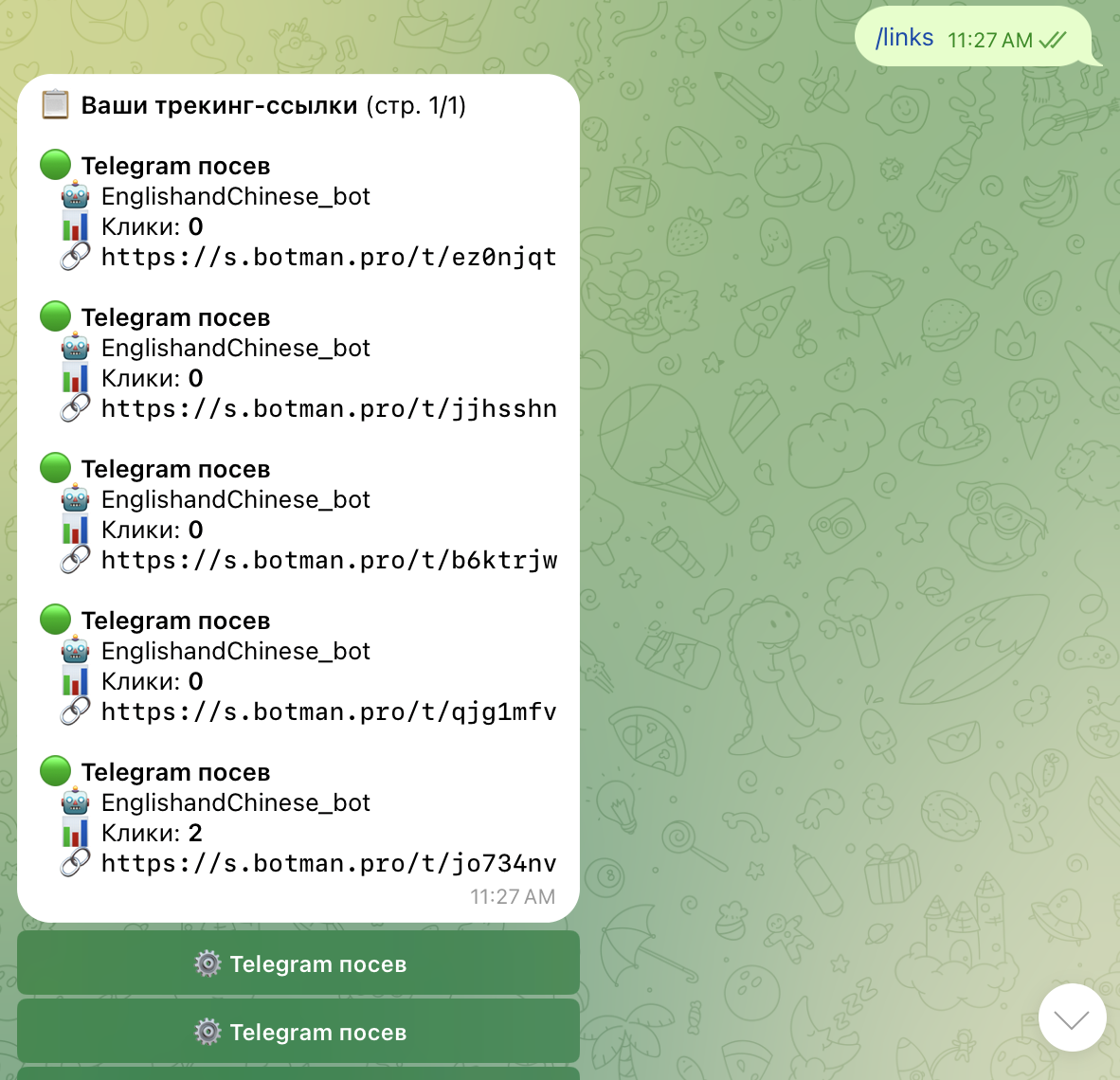
Шаг 5. Включите уведомления
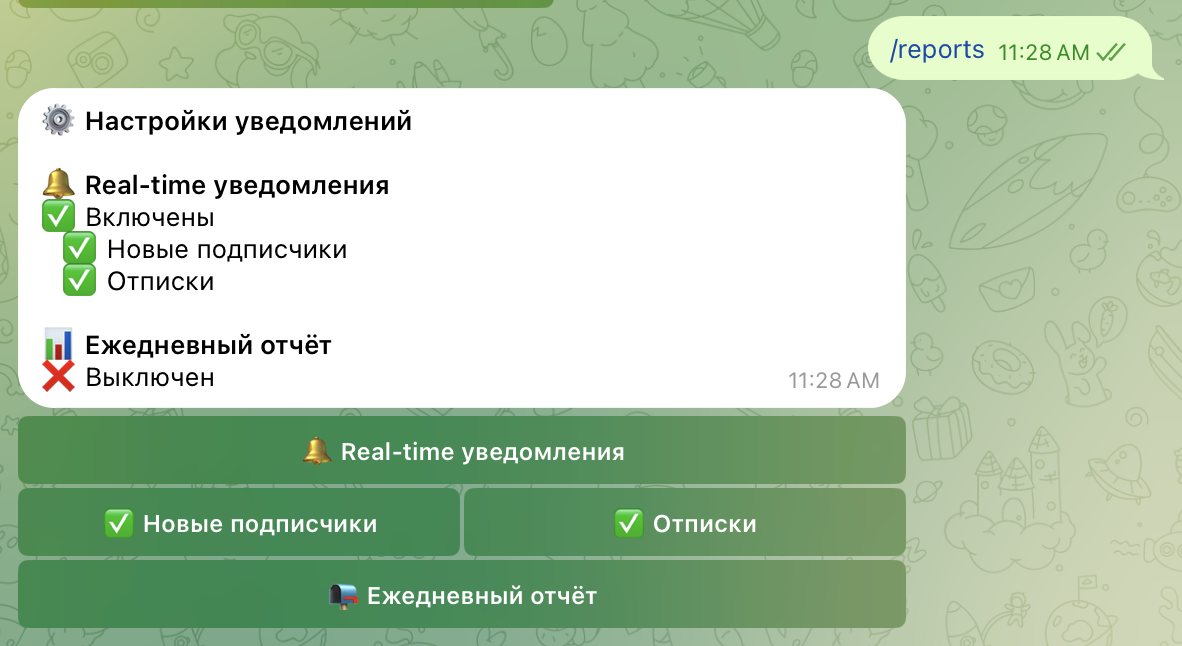
/reports
Здесь вы можете включить автоматические уведомления о:
🔹новых подписчиках
🔹отписках
🔹ежедневном отчёте
👉 Так вам не нужно проверять всё вручную - актуальная информация всегда будет под рукой.
Шаг 6. Выгрузка в Excel
Команда: /export
Вы получите файл, в котором будут:
🔹список пользователей
🔹даты подписки
🔹источники
🔹параметры UTM
Это удобно для дальнейшего анализа и ведения собственной статистики.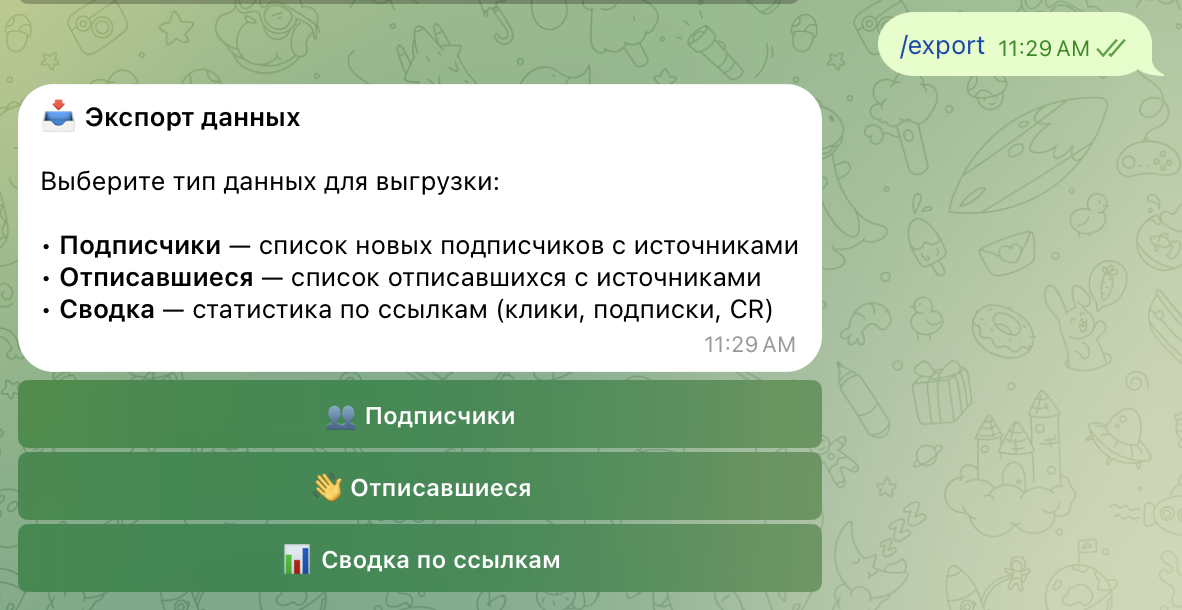
⚠️Важно (как делать не стоит)!
❌ Одна ссылка для всех каналов
→ В этом случае невозможно определить, какой канал действительно приводит аудиторию.
❌ Отсутствуют UTM-метки
→ Без них невозможно провести корректный анализ эффективности рекламы.
❌ Используется неправильная ссылка
→ В результате теряется возможность отслеживать переходы и работать с аналитикой.
❌ Не подключена цель
→ Данные по статистике не собираются, и оценить результат невозможно.
✅Как сделать правильно
✔ Создавайте отдельную ссылку для каждого канала
✔ Используйте Radar-ссылки
✔ Добавляйте UTM-метки
✔ Включайте автоматические отчёты
❓Часто задаваемые вопросы (FAQ)
Бесплатно ли?
- Да, Radar уже входит в ваш тариф BotMan.
Сколько ссылок можно сделать?
- Без ограничений, количество ссылок не ограничено.
Нужен ли специальный бот?
- Нет, вы можете подключить любого бота, созданного через @BotFather.
Какая ссылка подходит для Telegram-посевов?
- Рекомендуем использовать Mini App-ссылку - она корректно работает даже внутри Telegram.
Можно ли выгружать данные в Excel?
- Да, воспользуйтесь командой /export.
Важные нюансы:
Инвайт-ссылки для каналов и групп одноразовые и действуют 48 часов.
Agent-бот нужен только для работы с каналами и группами.
Радар не читает ваши сообщения - он фиксирует только сам факт подписки и маршрут подписчика.